Creación de cuenta
Antes de comenzar a utilizar Voxes Fly, debes registrar tu correo electrónico, verificarlo y completar la información básica de tu perfil y tu empresa.
En este artículo aprenderás a realizar todo el proceso, desde el registro inicial hasta el primer ingreso a la plataforma.
Nota
• La creación de la cuenta y la conexión de un número de WhatsApp son procesos diferentes. En este artículo explicaremos únicamente cómo crear tu cuenta de Voxes Fly. Cuando ingreses por primera vez, la plataforma te solicitará conectar un número para comenzar a utilizar sus funcionalidades.
Video tutorial
Si prefieres seguir el proceso paso a paso, puedes ver el siguiente video antes de continuar.
Antes de comenzar
Para crear tu cuenta necesitarás:
• Un correo electrónico al que tengas acceso.
• Un número de teléfono.
• Información básica sobre tu empresa.
• Una contraseña que cumpla los requisitos indicados durante el registro.
Te recomendamos completar el proceso desde un navegador actualizado y mantener abierta la bandeja de entrada de tu correo electrónico.
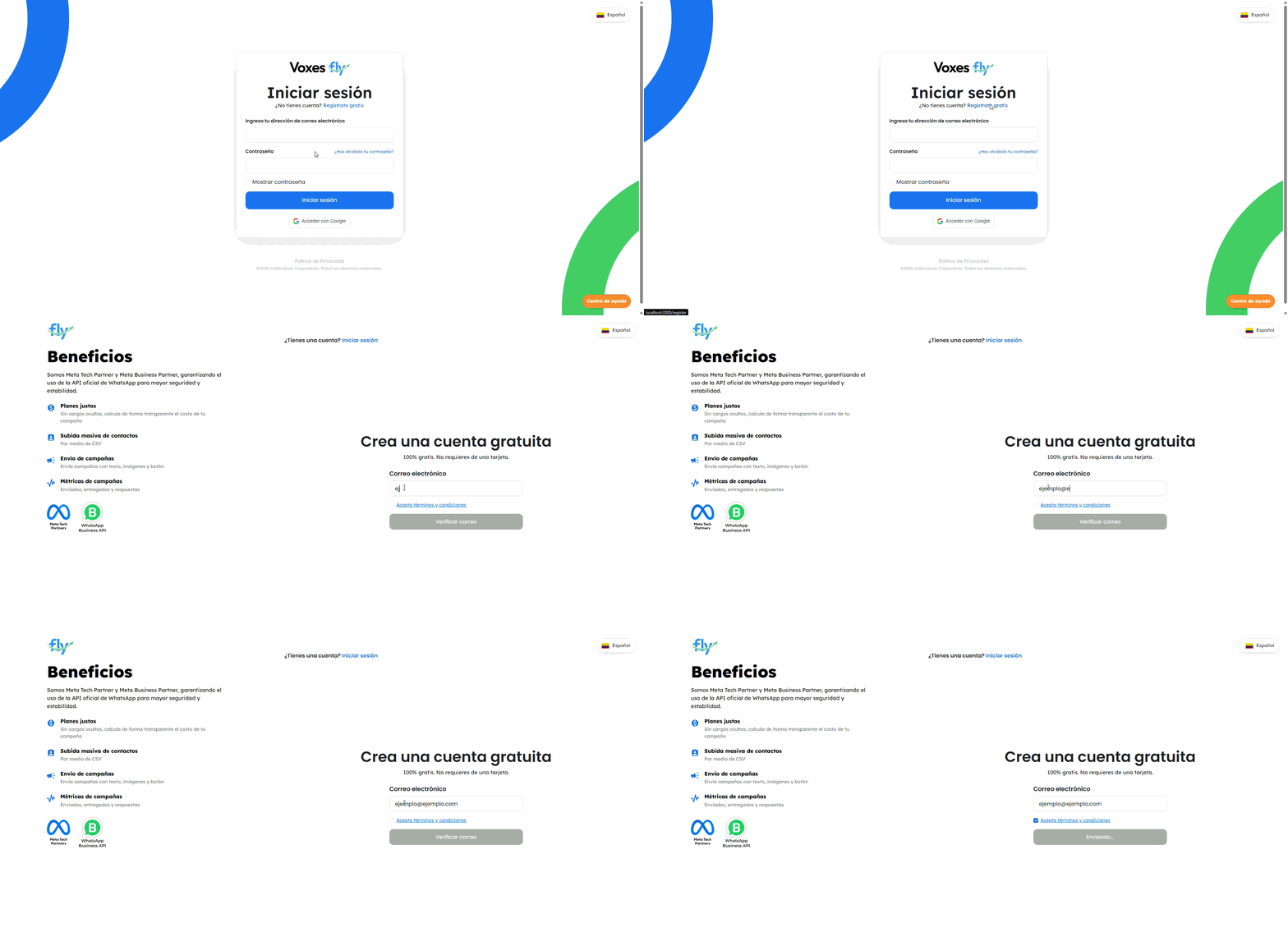
1. Inicia el registro
Para comenzar:
1. Ingresa a la página de inicio de sesión de Voxes Fly.
2. Selecciona Regístrate gratis.
3. Escribe el correo electrónico que deseas asociar con tu cuenta.
4. Revisa que la dirección esté escrita correctamente.
5. Selecciona el botón para continuar.
La dirección que registres será utilizada para verificar tu cuenta y para iniciar sesión posteriormente.
Importante
• Debes tener acceso al correo registrado. No podrás continuar con la creación de la cuenta hasta completar su verificación.
2. Verifica tu correo electrónico
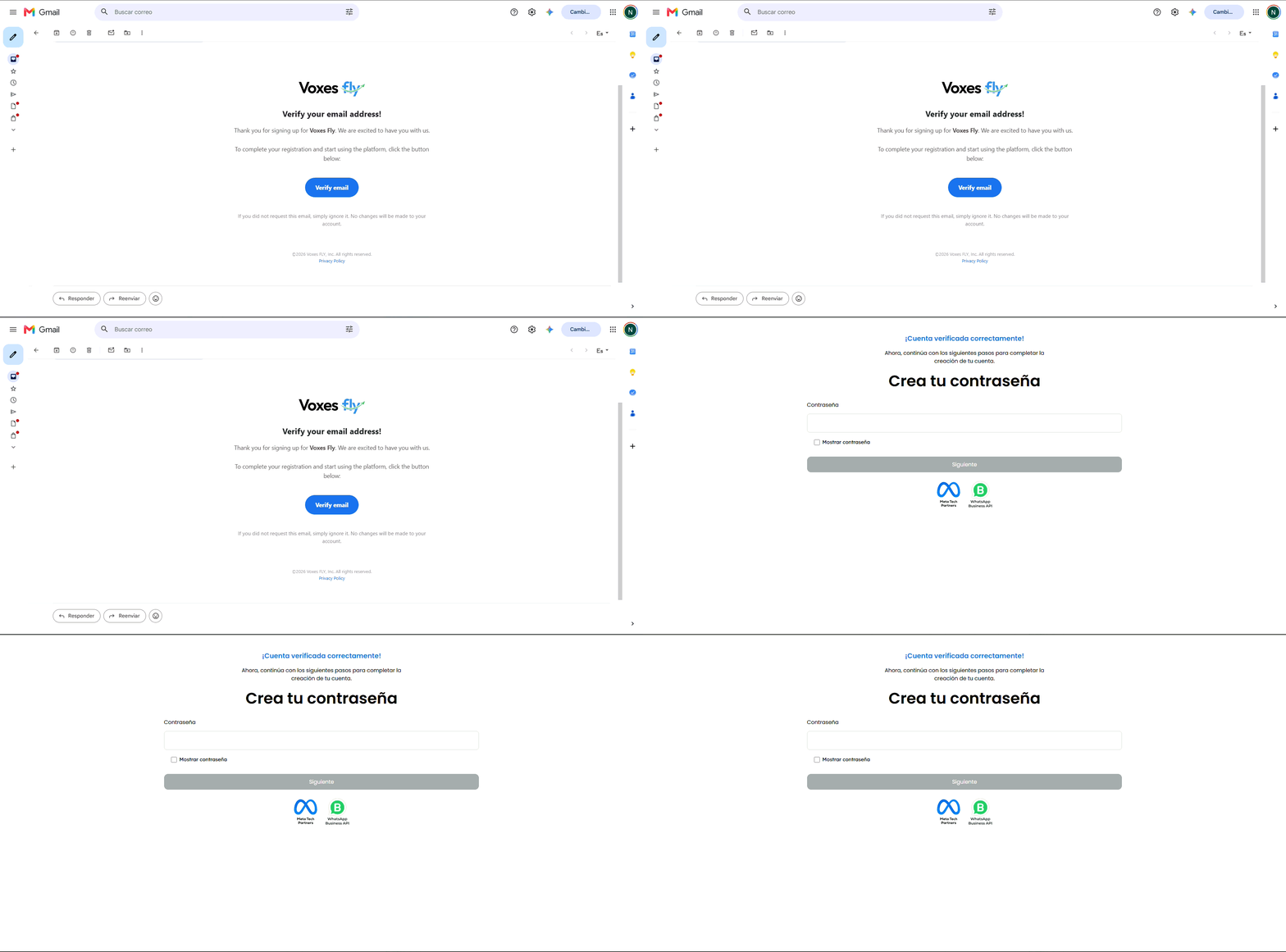
Después de iniciar el registro, Voxes Fly enviará un mensaje de verificación al correo que proporcionaste.
Para verificarlo:
1. Abre la bandeja de entrada de tu correo electrónico.
2. Busca el mensaje enviado por Voxes Fly.
3. Abre el correo.
4. Selecciona el botón o enlace de verificación.
5. Espera mientras la plataforma valida el enlace.
Una vez validado, serás dirigido al formulario donde podrás completar la creación de tu cuenta.
El enlace recibido contiene información de verificación que Voxes Fly valida antes de mostrar el formulario de registro.
- No encuentro el correo de verificación
Si el mensaje no aparece en tu bandeja de entrada:
• Revisa las carpetas Spam, Correo no deseado o Promociones.
• Confirma que registraste la dirección correcta.
• Espera unos minutos y vuelve a revisar.
• Busca mensajes que incluyan el nombre Voxes Fly.
No compartas el enlace de verificación con otras personas.
3. Completa la información de tu cuenta
Después de verificar el correo, Voxes Fly mostrará un formulario dividido en ocho pasos. Puedes utilizar la opción para regresar cuando necesites corregir información de un paso anterior. Procura completar los datos con información real y actualizada.
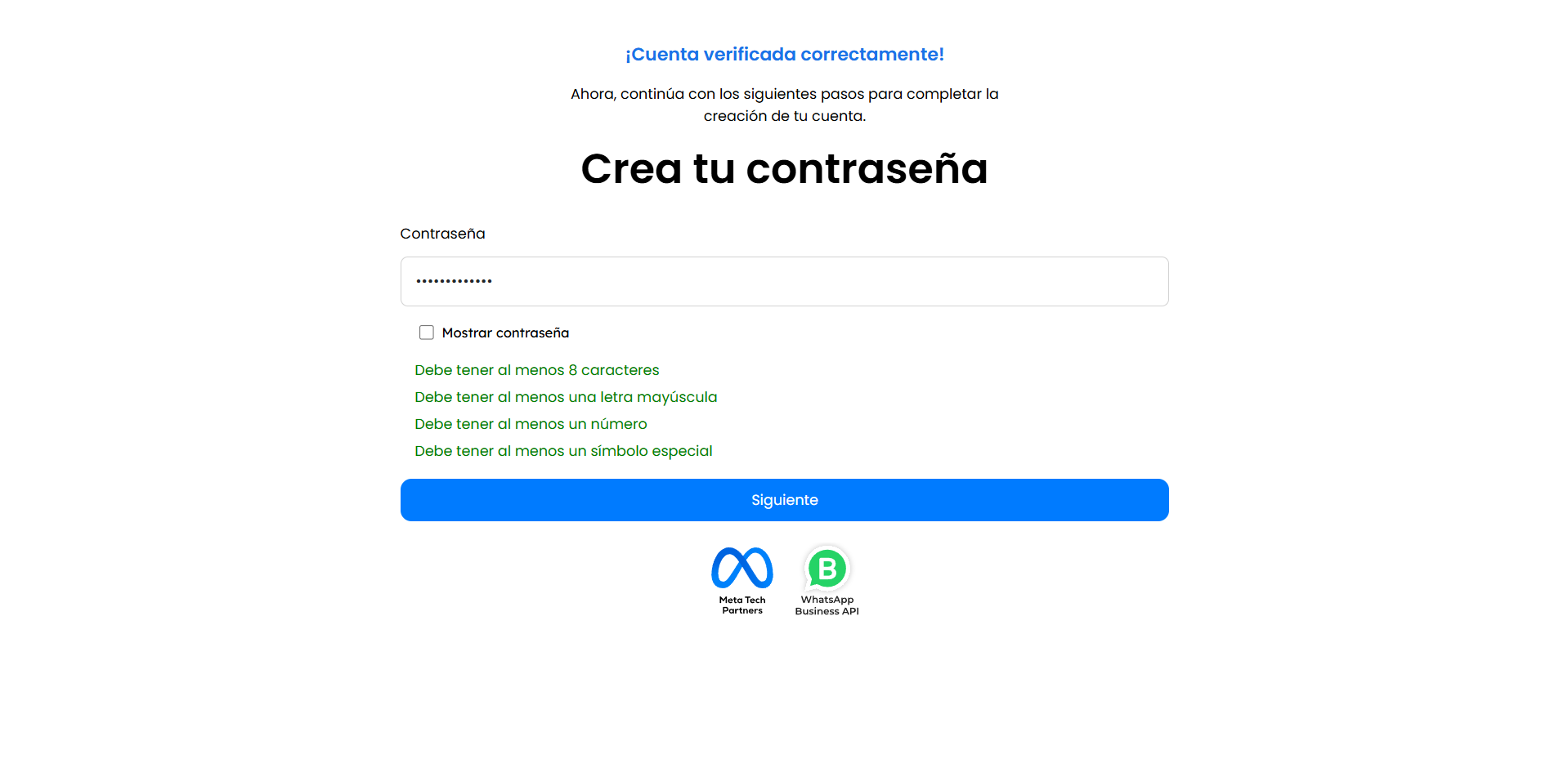
- Paso 1. Crea una contraseña
Escribe la contraseña que utilizarás para ingresar a Voxes Fly. Asegúrate de cumplir todos los requisitos que aparecen en pantalla. Si alguno no se cumple, la plataforma no permitirá continuar. Para proteger tu cuenta:
• Utiliza una contraseña que no emplees en otros servicios.
• Evita incluir información fácil de adivinar.
• No compartas la contraseña con otras personas.
- Paso 2. Ingresa tu nombre y apellido
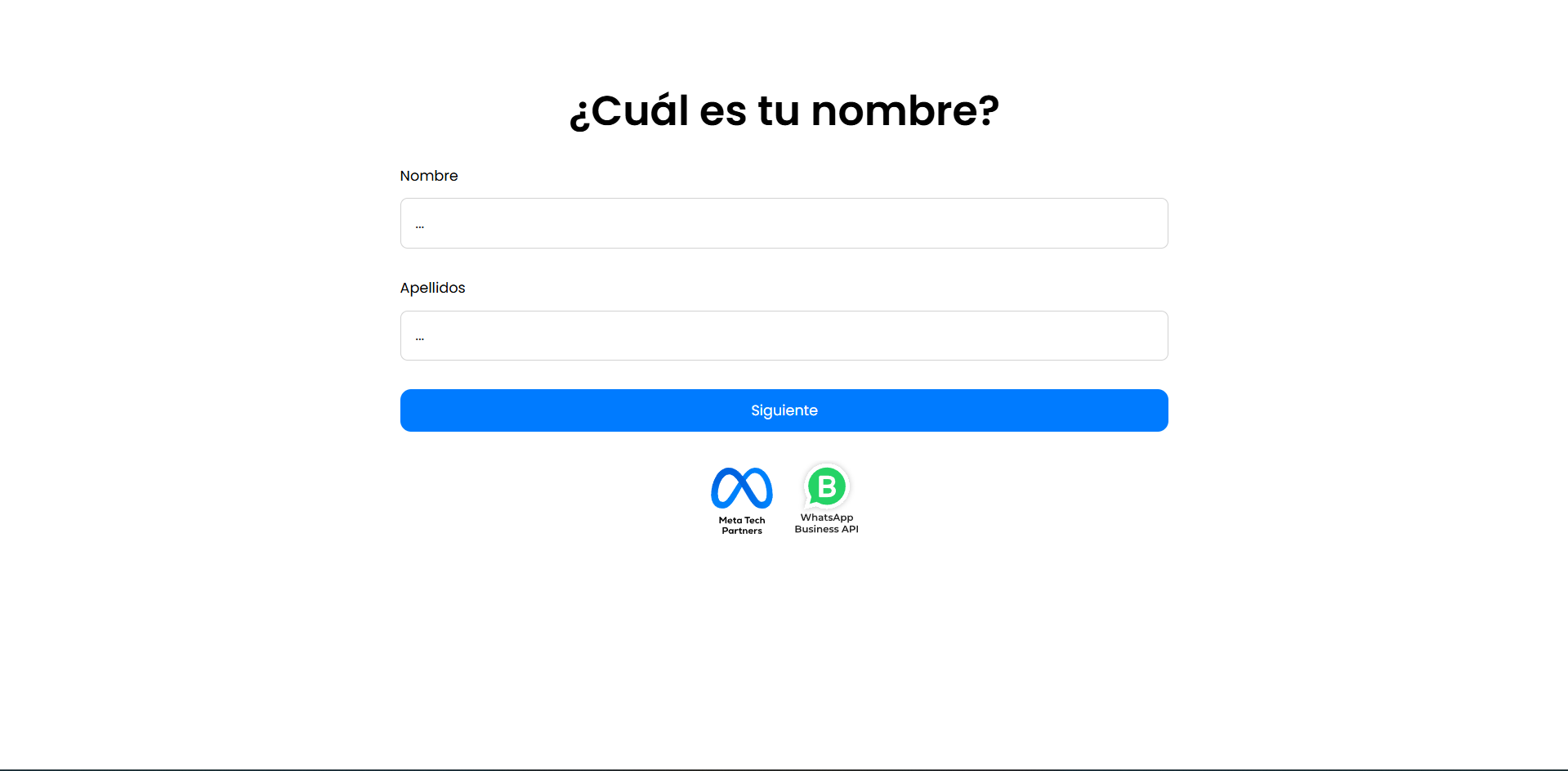
Completa tu información personal tal como deseas que aparezca asociada a la cuenta.
1. Escribe tu nombre.
2. Escribe tu apellido.
3. Revisa la información y continúa al siguiente paso.
Estos datos ayudan a identificar al responsable de la cuenta dentro de Voxes Fly.
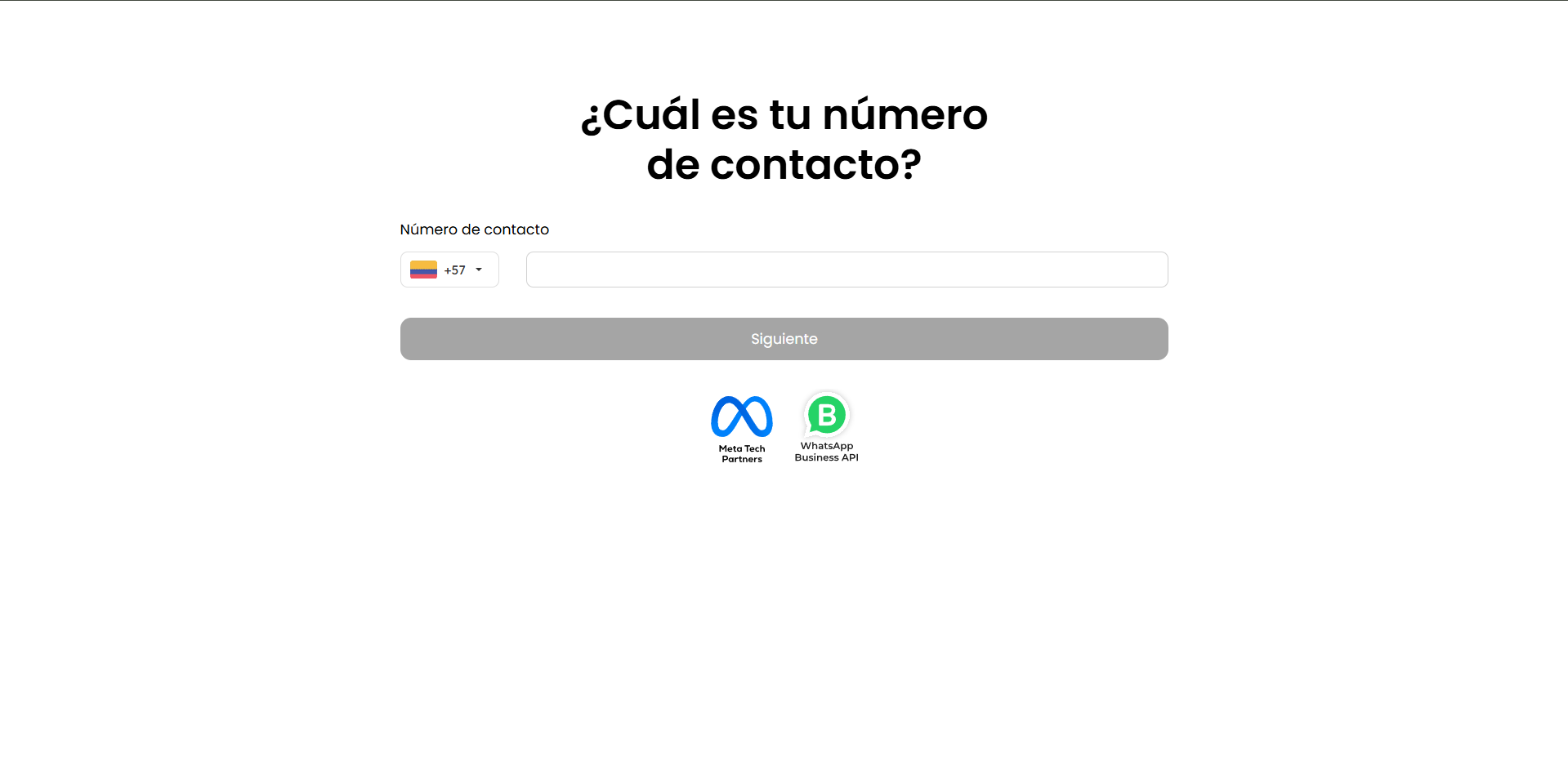
- Paso 3. Registra tu número de teléfono
Ingresa el número telefónico solicitado por la plataforma. Antes de continuar:
1. Verifica que el código de país sea correcto.
2. Escribe el número sin errores.
3. Evita agregar espacios o caracteres que el campo no solicite.
Este número forma parte de la información de registro de tu perfil. No debe confundirse con el número de WhatsApp Business Platform que conectarás posteriormente para enviar campañas.
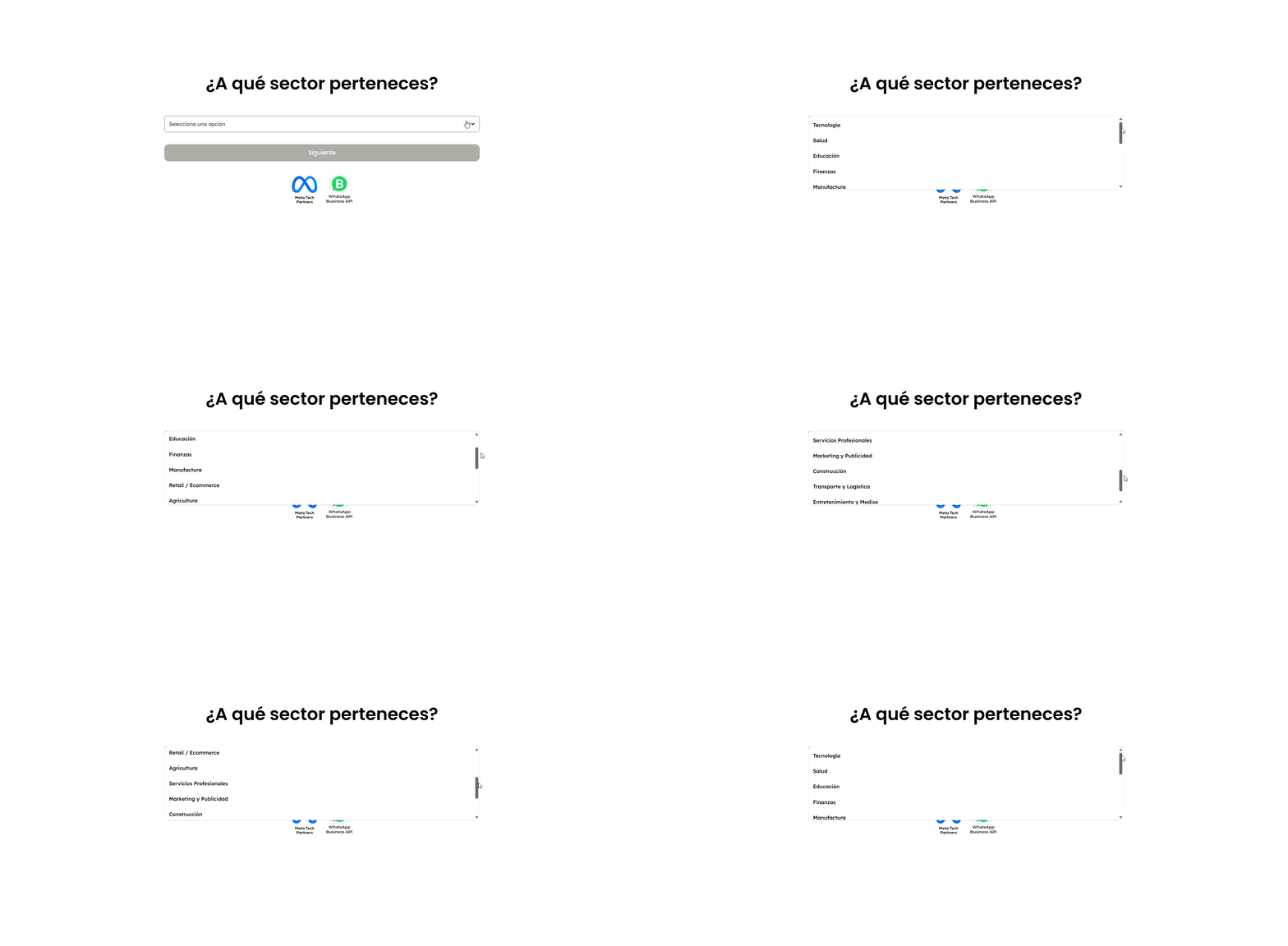
- Paso 4. Selecciona el sector de tu empresa
Selecciona la opción que mejor describa la actividad económica o el sector al que pertenece tu empresa. Escoge la alternativa más cercana a la actividad principal de tu organización.
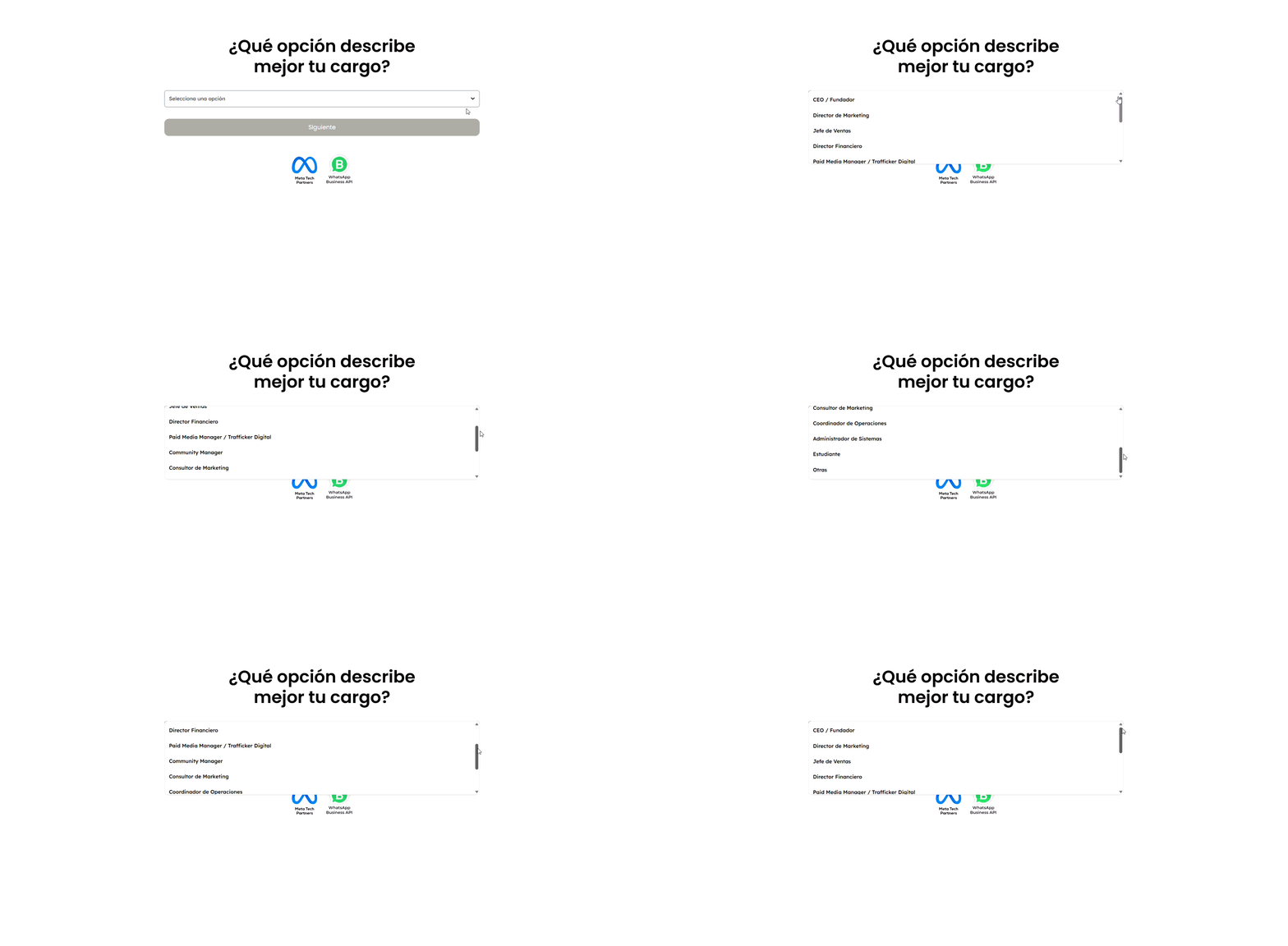
- Paso 5. Indica tu cargo
Selecciona o ingresa el cargo que desempeñas dentro de la empresa. Esta información permite conocer tu función dentro de la organización y completar el perfil de la cuenta.
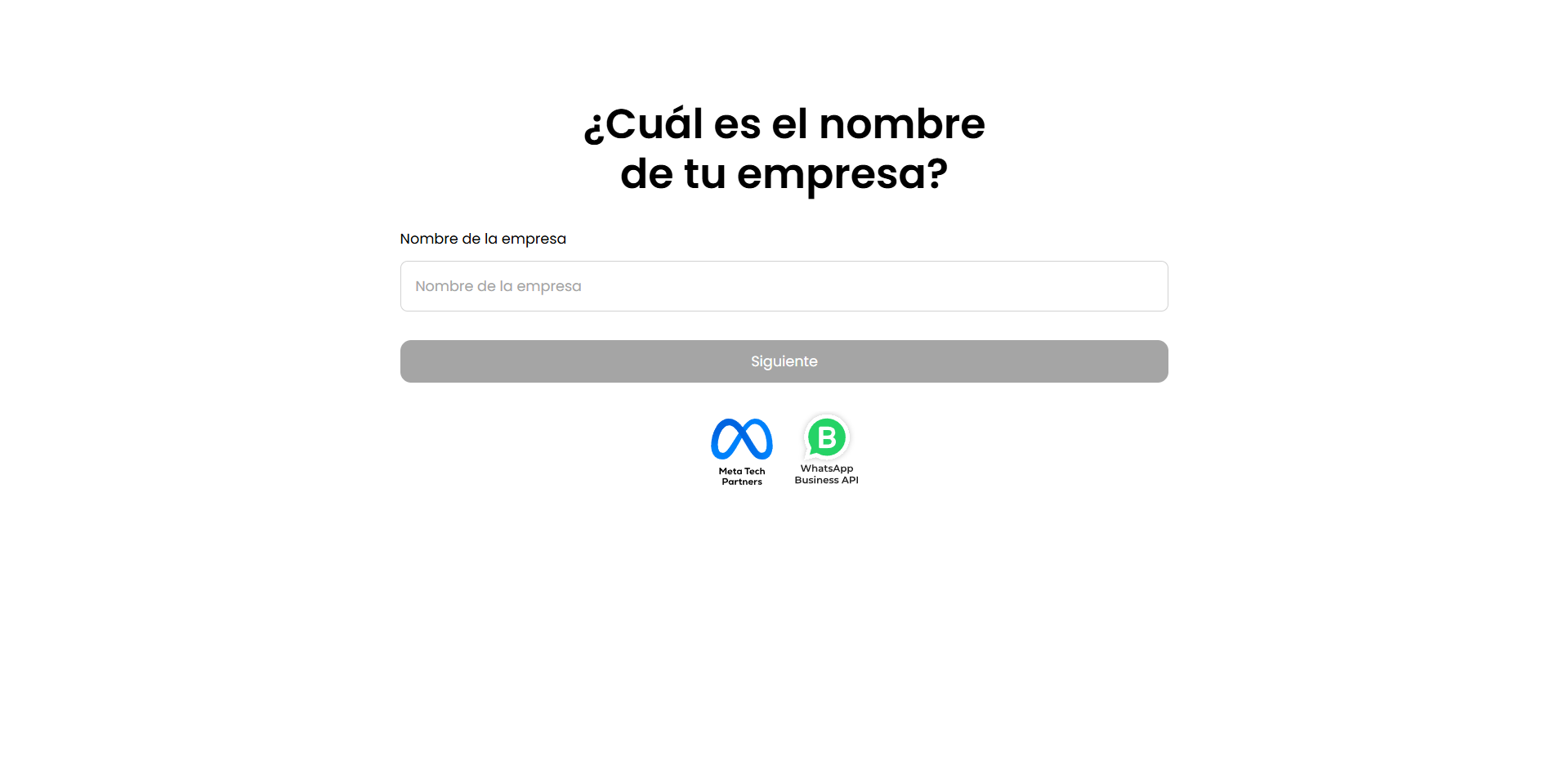
- Paso 6. Escribe el nombre de la empresa
Ingresa el nombre con el que identificas a tu empresa o negocio. Antes de continuar, revisa:
1. Que el nombre esté escrito correctamente.
2. Que no tenga espacios adicionales.
3. Que corresponda a la empresa que utilizará Voxes Fly.
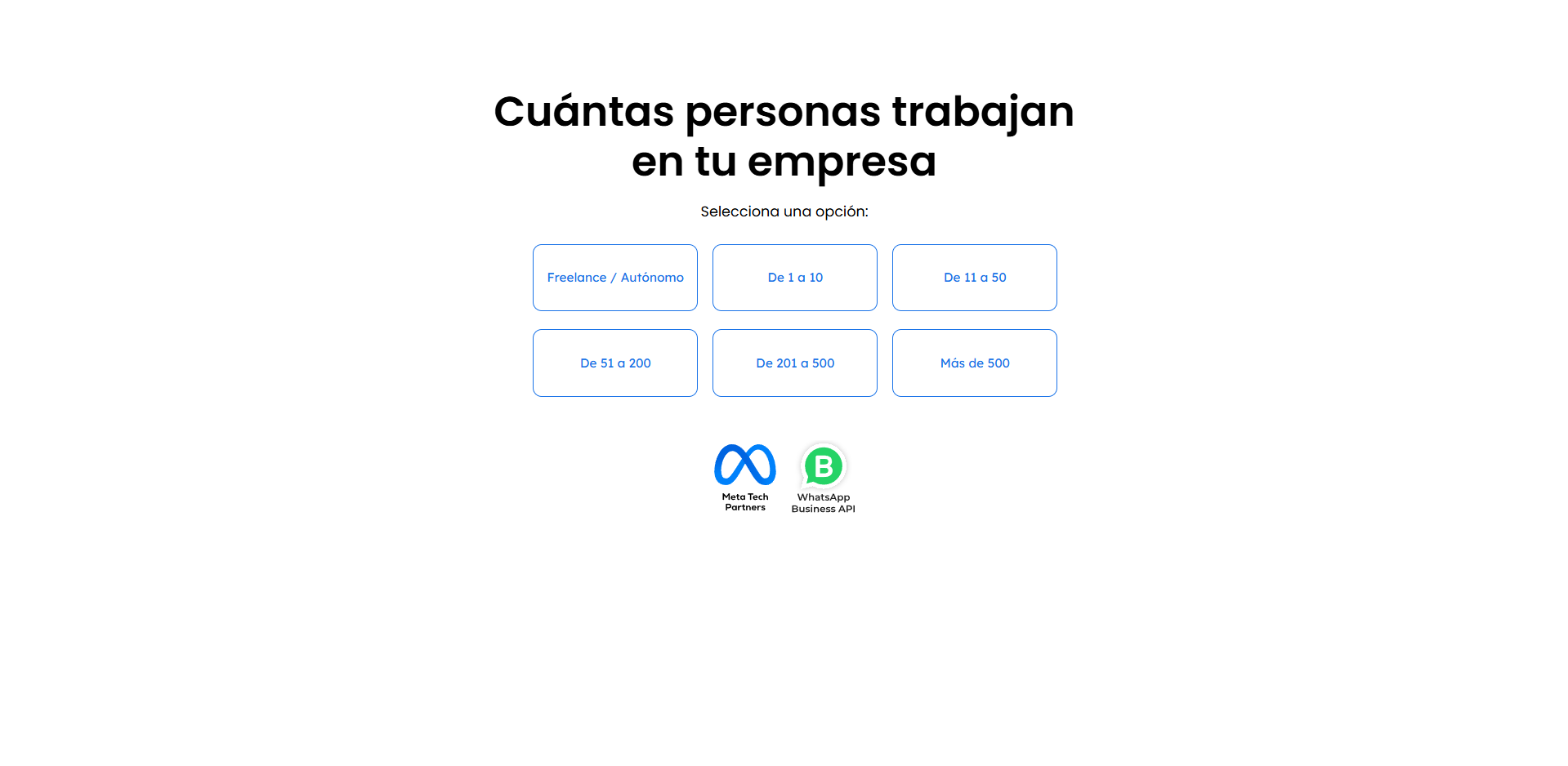
- Paso 7. Selecciona el número de empleados
Elige el rango que mejor represente el tamaño actual de tu empresa. No es necesario indicar una cantidad exacta cuando el formulario presenta rangos. Selecciona la opción más aproximada.
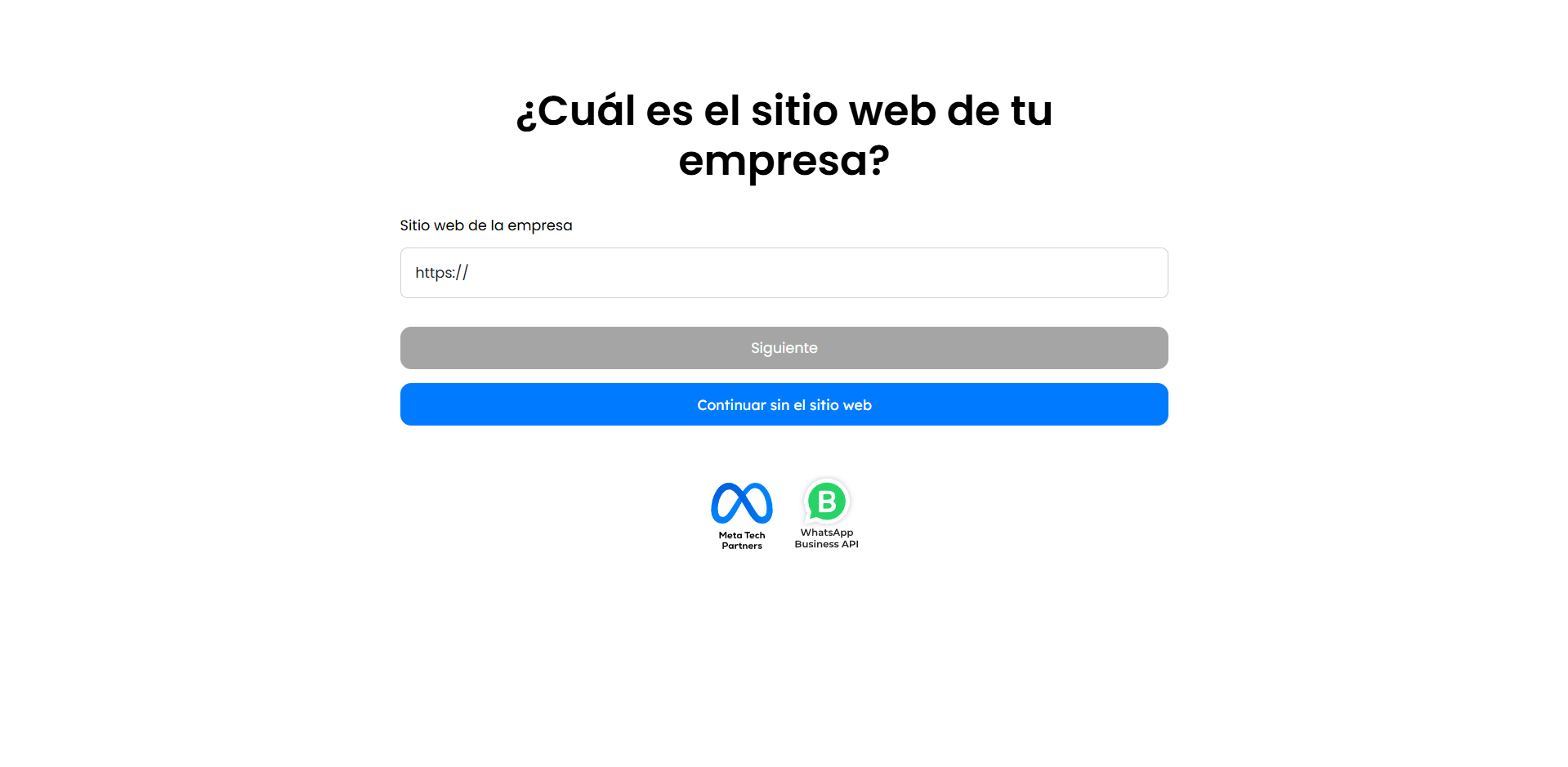
- Paso 8. Ingresa el sitio web
Escribe la dirección del sitio web de tu empresa cuando el formulario lo solicite. Utiliza una dirección completa y válida. Por ejemplo:
El campo es opcional. Si tu empresa no tiene un sitio web, puedes continúar libremente.
4. Finaliza la creación de la cuenta
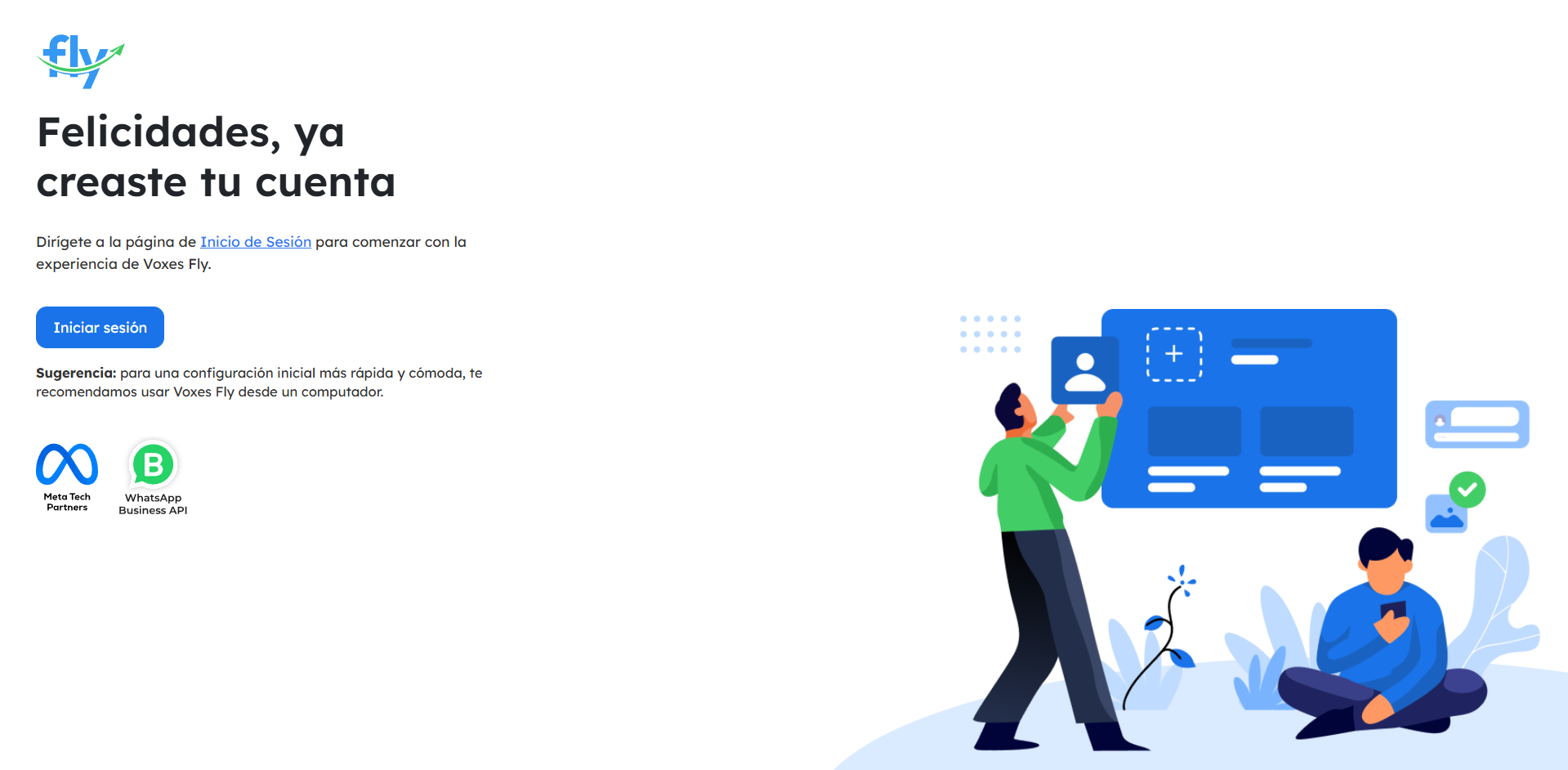
Después de completar los ocho pasos, Voxes Fly mostrará la pantalla final del registro. Revisa el mensaje presentado y selecciona la opción disponible para finalizar o continuar.
En este momento, la plataforma procesa la información proporcionada y completa la creación de la cuenta. No cierres la ventana ni actualices la página mientras el proceso se encuentra en curso.
5. Inicia sesión por primera vez
Una vez creada la cuenta:
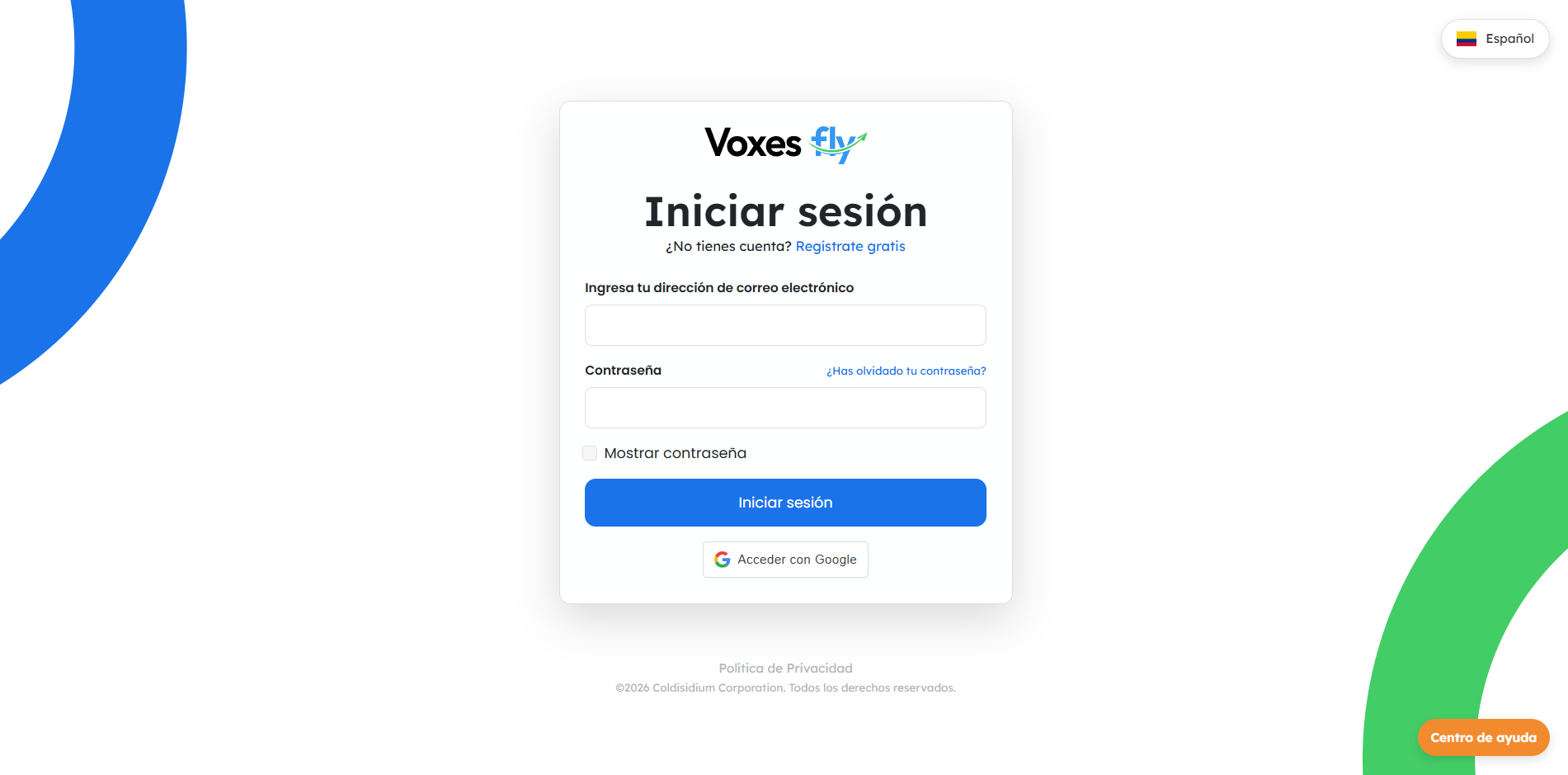
1. Ingresa a la página de inicio de sesión.
2. Escribe el correo electrónico utilizado durante el registro.
3. Escribe la contraseña que creaste en el primer paso.
4. Selecciona Iniciar sesión.
Importante
• Haber completado el registro no significa que el número de WhatsApp ya esté conectado. La creación de la cuenta y la vinculación del número son procesos independientes.
Solución de problemas
- El correo que ingresé no es válido
Comprueba que:
• No tenga espacios antes o después.
• Incluya el símbolo @.
• Incluya un dominio válido.
• No tenga errores de escritura.
Ejemplo:
- El correo ya está registrado
Es posible que ya exista una cuenta asociada con esa dirección. Dirígete a la pantalla de inicio de sesión e intenta ingresar con ese correo. Si no recuerdas la contraseña, utiliza la opción ¿Olvidaste tu contraseña?
- No recibí el correo de verificación
Realiza las siguientes comprobaciones:
1. Espera unos minutos.
2. Revisa Spam, Promociones y Correo no deseado.
3. Busca mensajes enviados por Voxes Fly.
4. Confirma que la dirección registrada sea correcta.
5. Solicita un nuevo mensaje.
- El enlace de verificación no funciona
Un enlace puede dejar de funcionar si:
• Está incompleto.
• Ya fue utilizado.
• No corresponde al registro iniciado.
• Dejó de ser válido.
Abre el enlace directamente desde el correo original. Evita copiarlo parcialmente o modificar su contenido. Si el problema continúa, vuelve a iniciar el registro o comunícate con soporte.
- La plataforma no me permite continuar
Si no puedes avanzar al siguiente paso durante la creación de tu cuenta, revisa la información que ingresaste en el formulario. Cuando un dato está incompleto o no cumple con el formato solicitado, Voxes Fly puede mostrar un mensaje indicando qué debes corregir antes de continuar. Para solucionarlo:
• Revisa si aparece algún mensaje de validación en la pantalla.
• Confirma que hayas completado la información solicitada en el paso actual.
• El teléfono tenga el formato correcto.
• Hayas seleccionado una opción en los campos desplegables.
Si todos los datos parecen correctos y aún no puedes avanzar, actualiza la página e intenta nuevamente. Ten en cuenta que, dependiendo del punto en el que se interrumpa el registro, es posible que debas volver a completar información del proceso.
¿El problema continúa?
• Si después de revisar la información sigues sin poder completar el registro, comunícate con el equipo de soporte de Voxes Fly e indica en qué paso se presenta el inconveniente. Si es posible, adjunta una captura del mensaje que aparece en pantalla.
- Cerré el formulario antes de terminar
Vuelve a abrir el enlace de verificación desde tu correo. Dependiendo del punto en el que se haya interrumpido el proceso, es posible que debas completar nuevamente parte de la información.
- Finalicé el registro, pero no puedo iniciar sesión
Comprueba que:
• Utilizas el mismo correo con el que realizaste el registro.
• La contraseña está escrita correctamente.
• No tienes activada accidentalmente la tecla de mayúsculas.
• Llegaste hasta la pantalla final del proceso.
Si no recuerdas la contraseña, utiliza la opción de recuperación disponible en la página de inicio de sesión.