Crea una campaña de WhatsApp
Crear una campaña en Voxes Fly te permite enviar mensajes de WhatsApp a una lista de contactos de forma organizada. Durante el proceso podrás definir la audiencia, configurar el contenido de la plantilla de Marketing y revisar el mensaje antes de confirmar su creación.
Video tutorial
Si prefieres seguir el proceso paso a paso, puedes ver el siguiente video antes de continuar.
Antes de comenzar
Antes de crear la campaña, asegúrate de que tu cuenta tenga los elementos necesarios para completar el proceso sin interrupciones.
Debes contar con:
• Un número de WhatsApp conectado a Voxes Fly.
• Una lista que contenga al menos un contacto.
• La autorización de los contactos para recibir comunicaciones de tu empresa.
• El contenido y, si corresponde, la imagen y el enlace que utilizarás.
• Un mensaje que cumpla las políticas de WhatsApp Business.
Importante
• Si tu número de WhatsApp no está conectado, Voxes Fly deshabilitará la opción para continuar y te mostrará el proceso para realizar la conexión.
1. Inicia la creación de la campaña
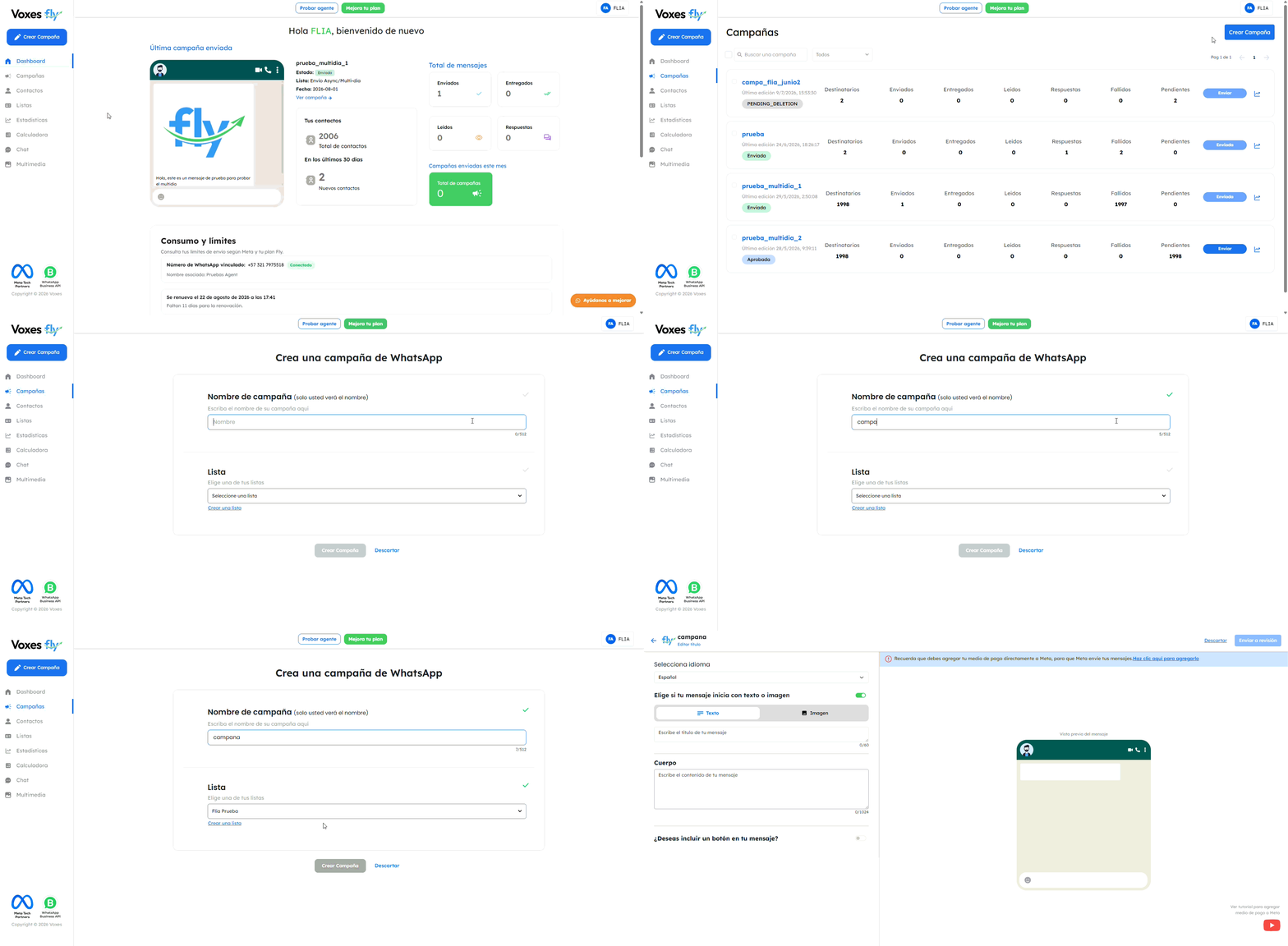
El primer paso consiste en identificar la campaña y definir el grupo de contactos que recibirá el mensaje. Esta información te permitirá reconocerla posteriormente y controlar a quién se enviará.
Para comenzar:
1. Ingresa a Campañas desde el menú principal.
2. Selecciona la opción Crear campaña.
3. Escribe un nombre para identificarla.
4. Selecciona la lista de contactos que recibirá el mensaje.
5. Haz clic en Crear campaña para continuar.
El nombre de la campaña es de uso interno y no será visible para los destinatarios.
Si todavía no tienes una lista, puedes crearla desde este mismo paso. También puedes dirigirte a Contactos para importar o asociar contactos a una lista existente.
Nota
• La lista seleccionada debe contener al menos un contacto. Si está vacía, Voxes Fly te informará que debes agregar contactos o seleccionar otra lista antes de continuar.
2. Revisa la plantilla de Marketing
Voxes Fly utiliza una plantilla de tipo Marketing para crear el mensaje de la campaña. Esta plantilla aparece seleccionada automáticamente y no puede cambiarse desde el formulario.
Las plantillas de Marketing están diseñadas para comunicaciones comerciales, como promociones, ofertas, novedades, lanzamientos, invitaciones o información sobre productos y servicios.
No necesitas realizar ninguna selección adicional. Continúa con la configuración de los campos disponibles y verifica que el contenido corresponda a una comunicación de Marketing.
Marketing corresponde al tipo de plantilla utilizada. Las opciones Texto e Imagen que aparecen posteriormente corresponden al formato del encabezado, no a plantillas diferentes.
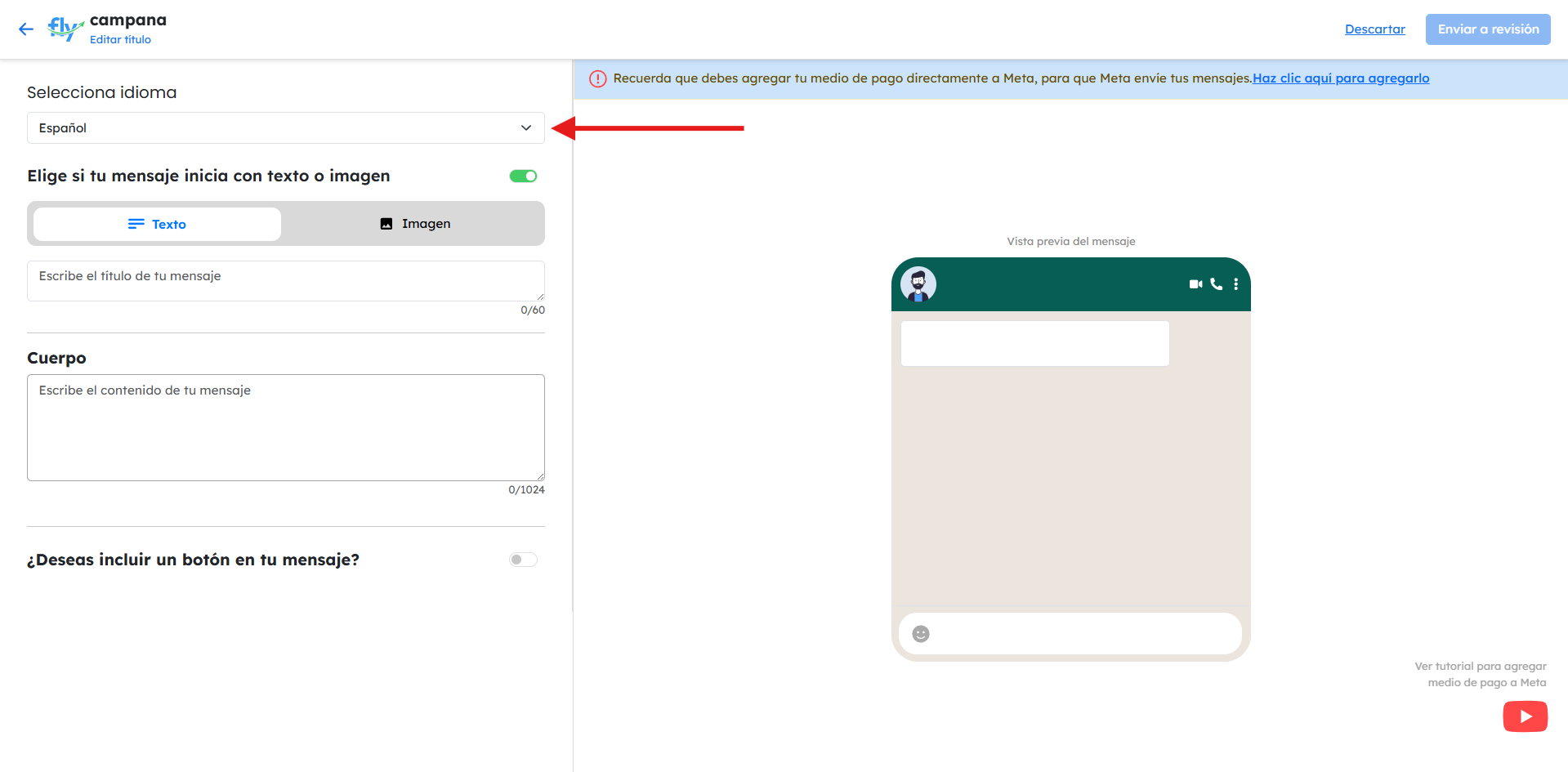
3. Selecciona el idioma
El idioma seleccionado debe coincidir con el contenido que vas a escribir. Esto ayuda a mantener la coherencia del mensaje que recibirá el destinatario y de la información que será procesada por Meta.
Voxes Fly permite configurar el mensaje en:
• Español.
• Inglés.
• Portugués.
Escribe el encabezado, el cuerpo y el texto del botón en el mismo idioma seleccionado.
4. Configura el encabezado
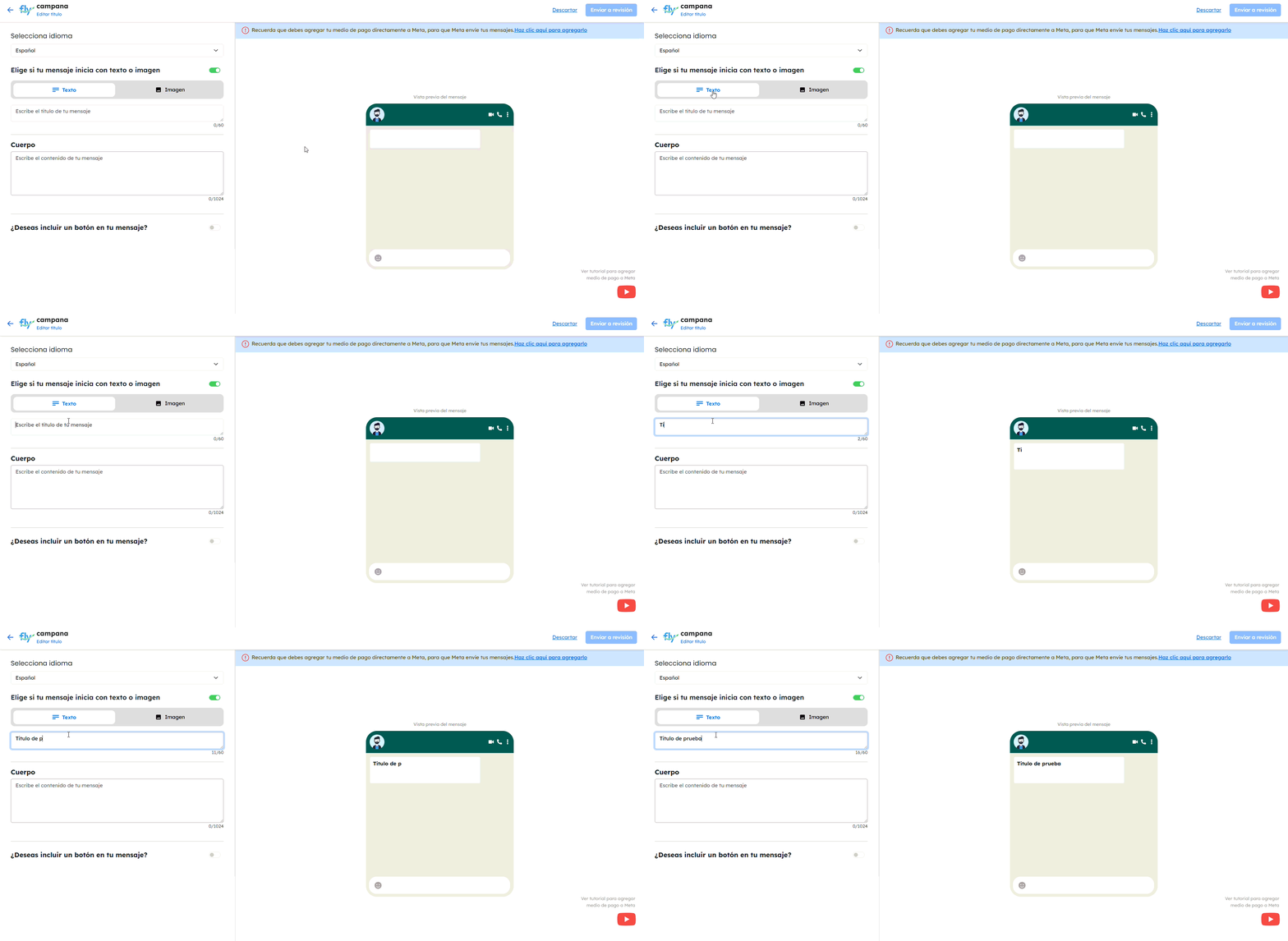
El encabezado aparece en la parte superior del mensaje y sirve para destacar su idea principal. Su uso es opcional, por lo que puedes desactivarlo si tu campaña no lo necesita.
Voxes Fly muestra inicialmente el formato Texto, pero también puedes utilizar una imagen.
- Encabezado de texto
Utiliza esta opción para agregar un título breve que permita reconocer rápidamente el propósito del mensaje.
El encabezado admite un máximo de 60 caracteres. Procura que sea claro, concreto y coherente con la información del cuerpo.
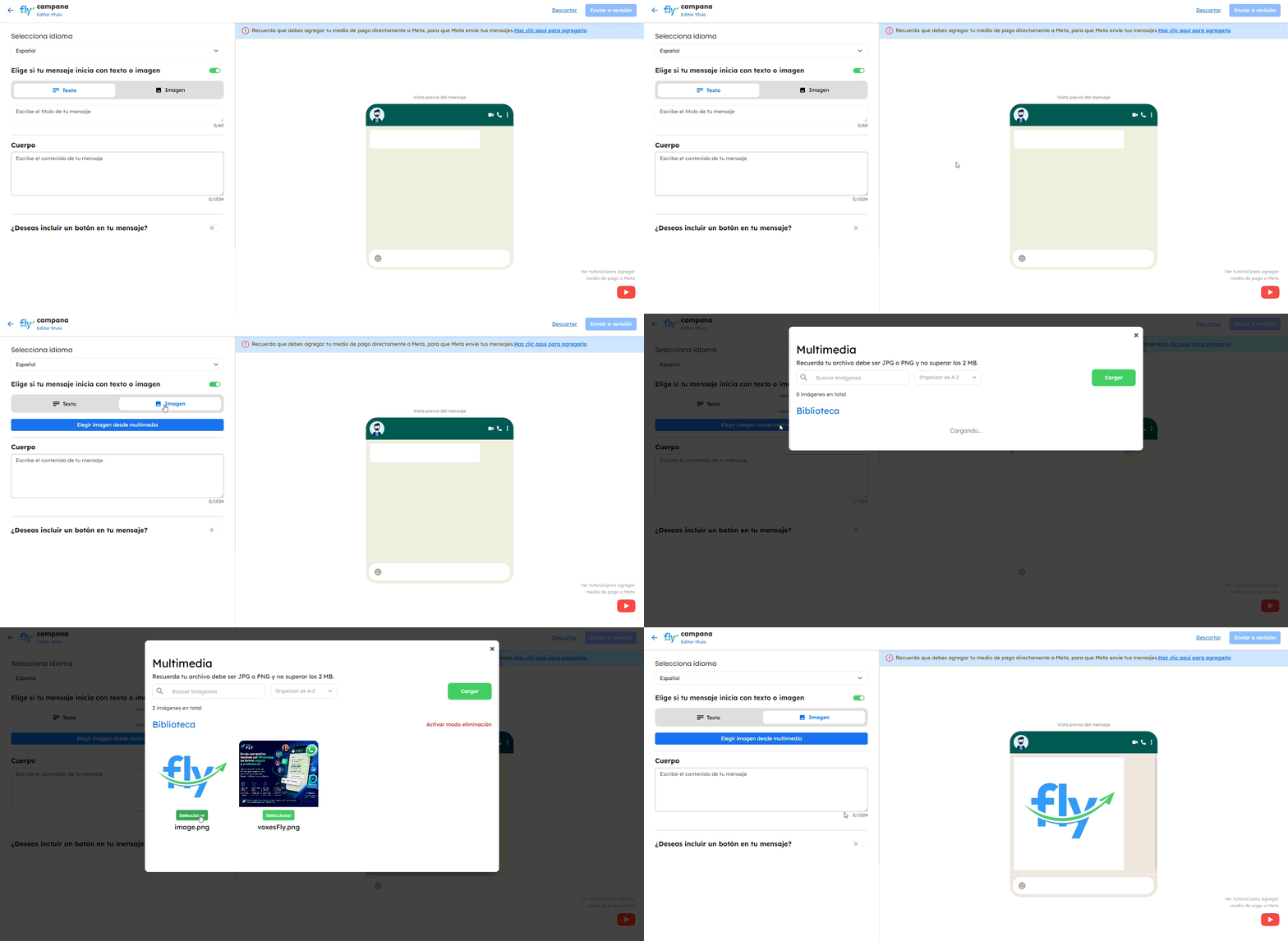
- Encabezado con imagen
Utiliza esta opción cuando una imagen ayude a presentar mejor la promoción, el producto o la información de la campaña.
Selecciona una imagen disponible en la sección multimedia y comprueba en la vista previa que corresponda al mensaje. Evita imágenes borrosas, engañosas o que contengan información restringida por las políticas de WhatsApp.
5. Escribe el cuerpo del mensaje
El cuerpo contiene la información principal que recibirán tus contactos. Este campo es obligatorio y debe explicar claramente el propósito de la comunicación.
Puedes escribir hasta 1024 caracteres. Mientras redactas, Voxes Fly mostrará la cantidad de caracteres utilizados y actualizará la vista previa del mensaje.
Para obtener un mensaje más claro:
• Presenta la información principal desde el comienzo.
• Utiliza frases breves y fáciles de entender.
• Evita escribir todo el mensaje en mayúsculas.
• No incluyas afirmaciones engañosas o información que no puedas comprobar.
• Revisa la ortografía antes de continuar.
Actualmente, este formulario no presenta campos para configurar variables dinámicas. Por esta razón, no agregues manualmente valores como {{1}}, {{2}} o similares, a menos que Voxes Fly muestre un campo específico para completarlos.
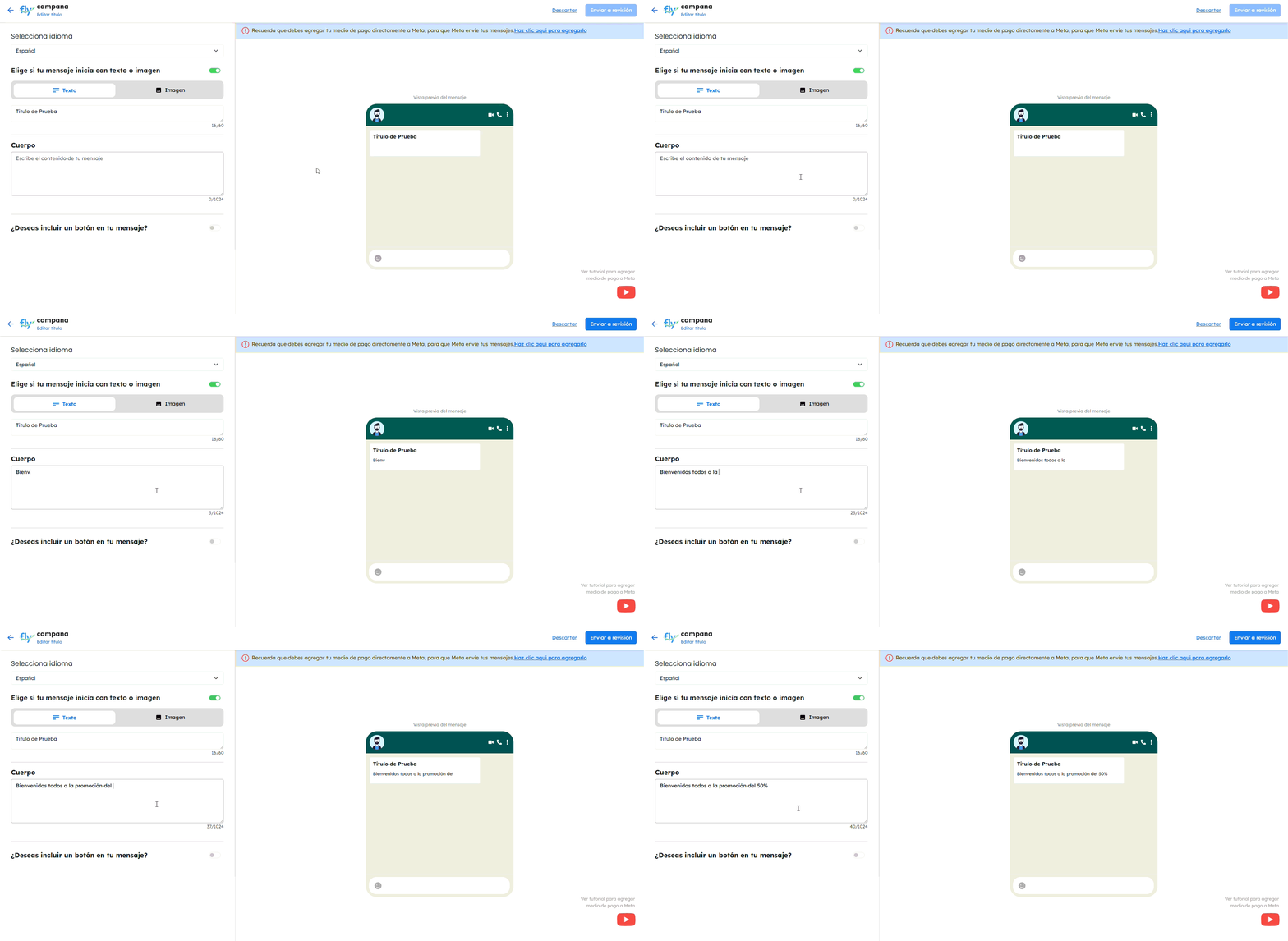
6. Agrega un botón con enlace
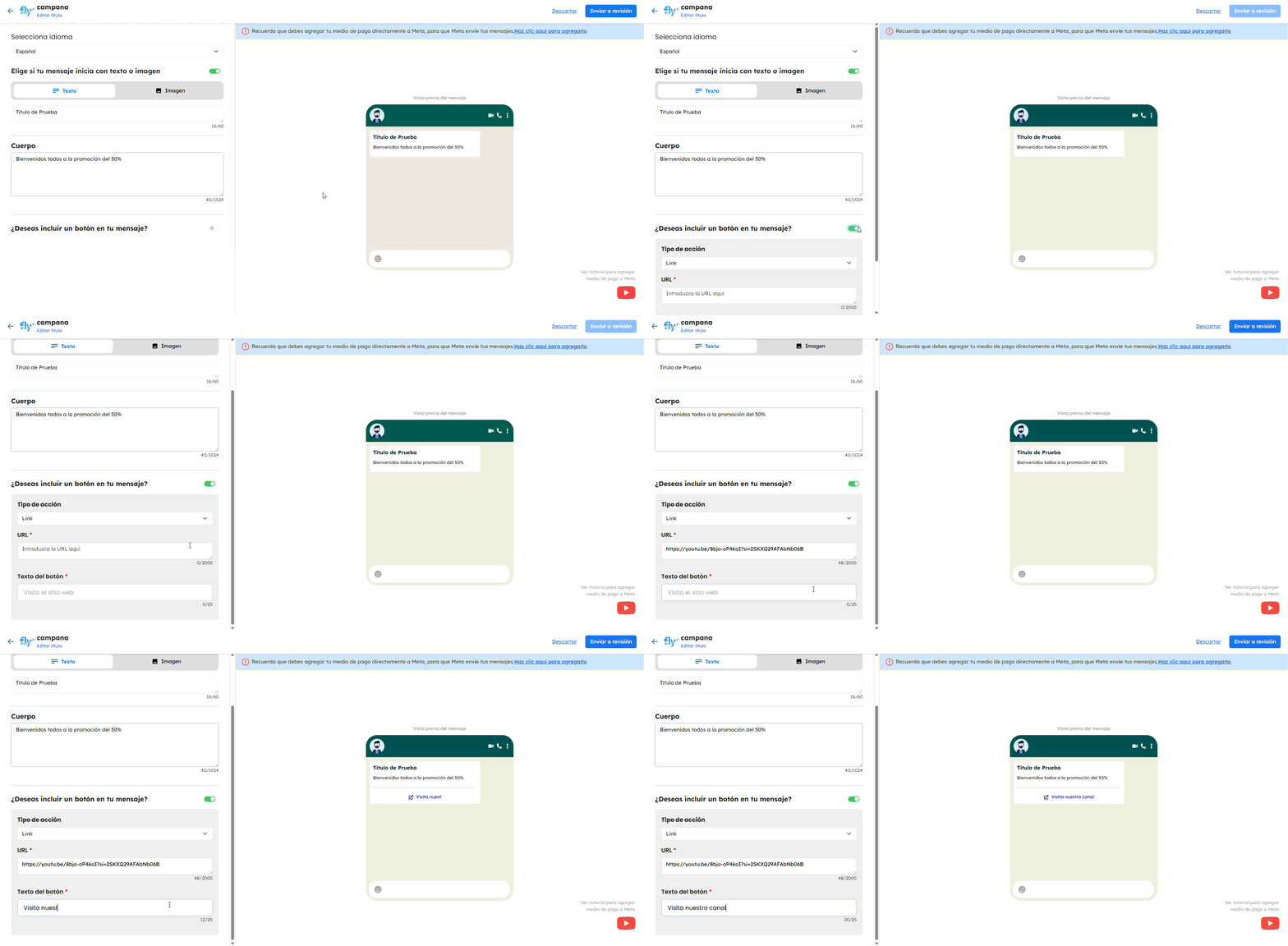
El botón es opcional y permite dirigir a los destinatarios a una página web relacionada con la campaña. Puedes utilizarlo, por ejemplo, para mostrar una promoción, presentar un producto o ampliar la información.
Para agregarlo:
1. Activa la sección Botones.
2. Selecciona la acción de enlace.
3. Ingresa la dirección completa de la página web.
4. Escribe el texto que aparecerá en el botón.
La URL admite hasta 2000 caracteres y es obligatoria mientras el botón permanezca activo. El texto del botón admite hasta 25 caracteres.
Utiliza una URL válida y verifica que la página esté disponible. El destino del enlace debe guardar relación con el contenido anunciado y no debe conducir a páginas engañosas o restringidas.
Si decides no utilizar el botón, desactiva la opción. Voxes Fly retirará del mensaje la URL y el texto configurados.
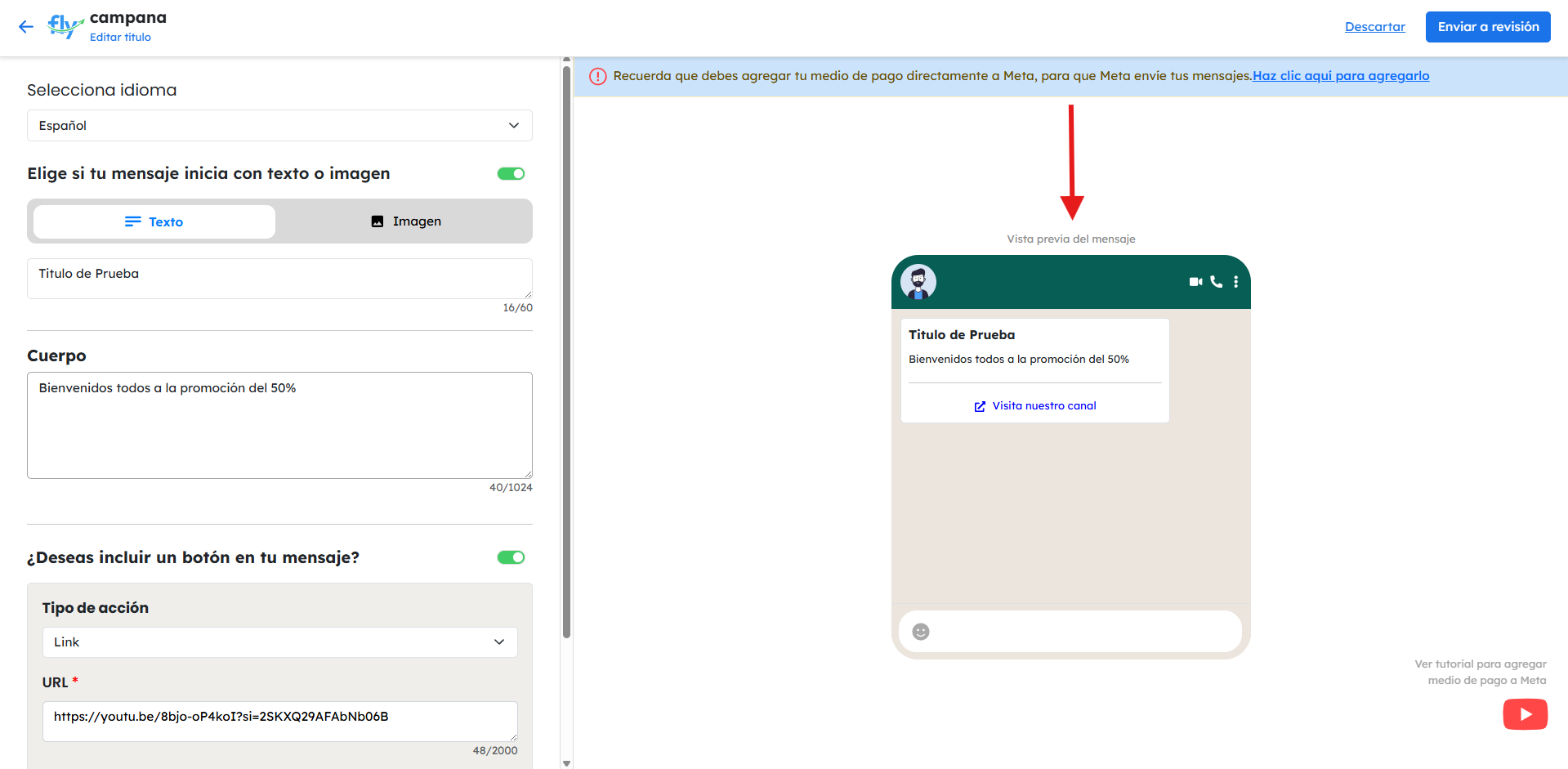
7. Revisa la vista previa
La vista previa te permite comprobar cómo se verá aproximadamente el mensaje en WhatsApp. Se actualiza a medida que configuras el encabezado, el cuerpo, la imagen y el botón.
Antes de continuar, verifica que:
• El encabezado corresponda al contenido.
• El cuerpo esté completo y no tenga errores.
• La imagen sea la correcta.
• El botón tenga un texto fácil de entender.
• El enlace dirija a la página esperada.
• La información más importante sea fácil de identificar.
Nota
• La vista previa es una representación aproximada. La apariencia final puede variar ligeramente según el dispositivo y la versión de WhatsApp del destinatario.
8. Confirma la creación de la campaña
Antes de crear la campaña, Voxes Fly comprueba que la información obligatoria esté completa. Esta validación evita que continúes con datos faltantes o con una audiencia que no pueda recibir el mensaje.
La plataforma verifica, entre otros aspectos:
• Que la campaña tenga un nombre.
• Que se haya seleccionado una lista.
• Que la lista contenga contactos.
• Que el número de WhatsApp esté conectado.
• Que el cuerpo del mensaje tenga contenido.
• Que exista una URL si activaste el botón.
Si falta algún dato, el campo correspondiente se resaltará para que puedas corregirlo.
Cuando toda la información esté completa, selecciona la opción para crear o enviar la campaña y confirma la acción.
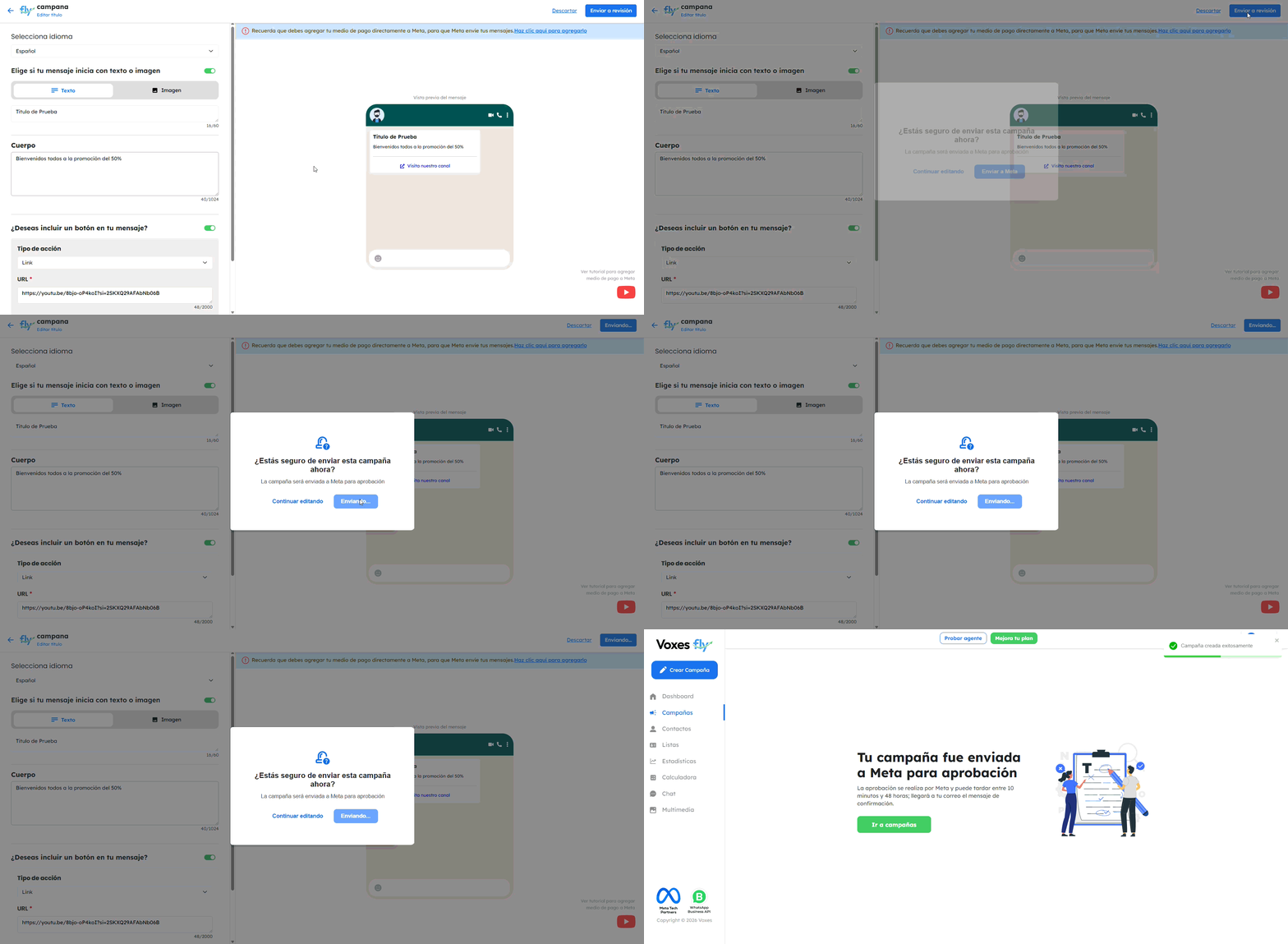
9. ¿La campaña se envía inmediatamente?
Crear la campaña no significa necesariamente que el mensaje llegue de inmediato a los destinatarios. Primero, el contenido asociado a la plantilla de Marketing puede quedar sujeto a la revisión de Meta.
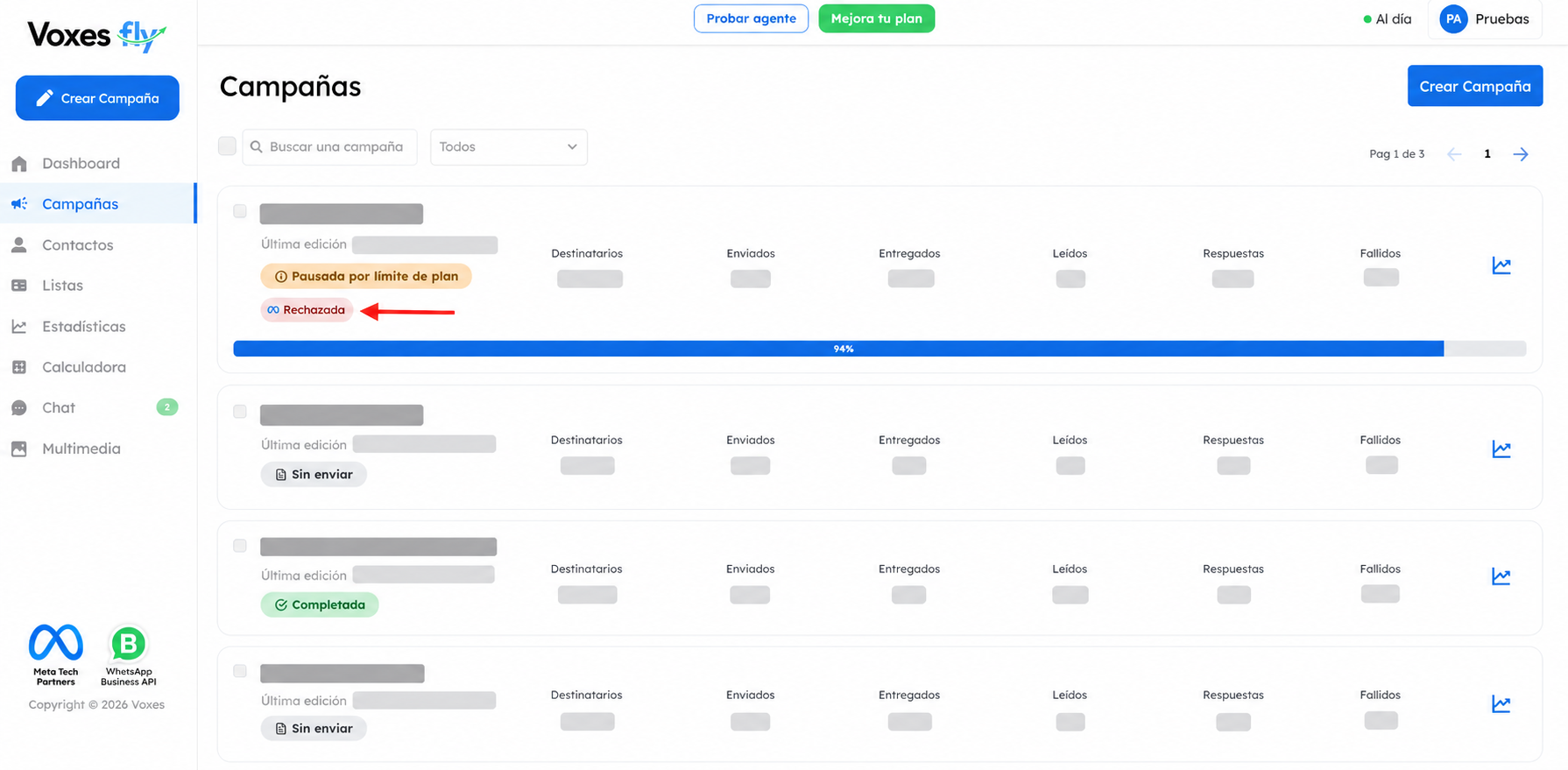
Meta es responsable de comprobar que la plantilla cumpla sus políticas. Dependiendo del resultado, la campaña podrá quedar aprobada, rechazada o pendiente de revisión.
En la versión actual del formulario, la campaña se configura para continuar con el flujo de envío disponible en Voxes Fly. Si la opción de programación no aparece habilitada, no será posible escoger una fecha y hora desde esta pantalla.
Importante
• Evita crear varias veces la misma campaña mientras esperas una respuesta. Consulta su estado desde la sección Campañas para conocer el resultado del proceso.
Errores comunes y soluciones
Durante la creación pueden aparecer validaciones relacionadas con la cuenta, la audiencia o el contenido. En la mayoría de los casos, podrás continuar después de completar o corregir la información indicada.
| Situación | Solución |
|---|---|
| El botón para continuar está deshabilitado | Verifica que el número de WhatsApp esté conectado y que hayas completado el nombre y la lista. |
| La lista seleccionada está vacía | Agrega contactos a la lista o selecciona otra que tenga destinatarios. |
| No encuentras dónde escoger una plantilla | La plantilla de Marketing aparece seleccionada automáticamente y no puede cambiarse desde este formulario. |
| No puedes completar el mensaje | Comprueba que el cuerpo tenga contenido y no supere los 1024 caracteres. |
| Aparece un error al activar el botón | Ingresa la URL y completa el texto del botón. |
| El enlace no funciona | Revisa que la dirección esté completa, sea válida y dirija a una página disponible. |
| La imagen no aparece en la vista previa | Selecciona nuevamente una imagen válida desde la sección multimedia. |
| No encuentras campos para variables | El formulario actual no permite configurar variables dinámicas desde esta pantalla. |
| No encuentras la opción para programar | La programación no está disponible si la opción aparece deshabilitada en el formulario. |
| La campaña queda pendiente | Espera el resultado de la revisión de Meta y consulta nuevamente su estado. |
| La campaña es rechazada | Revisa el contenido, corrige el motivo informado y crea nuevamente la campaña. |
Recomendaciones para obtener mejores resultados
Una campaña clara y relevante ofrece una mejor experiencia para los destinatarios y reduce el riesgo de rechazo, bloqueos o reportes por contenido no deseado.
Antes de confirmar el envío:
• Utiliza únicamente contactos que hayan aceptado recibir tus mensajes.
• Explica claramente quién realiza la comunicación.
• Evita mensajes confusos, exagerados o engañosos.
• No utilices enlaces acortados o destinos que no sean confiables.
• Asegúrate de que la promoción y sus condiciones sean fáciles de comprender.
• Revisa cuidadosamente la audiencia seleccionada.
• Comprueba el mensaje completo en la vista previa.
• Respeta las políticas de WhatsApp Business y las normas aplicables al tratamiento de datos.