Contactos y listas
La sección Contactos de Voxes Fly te permite mantener organizada la información de las personas con quienes deseas comunicarte mediante WhatsApp. Desde allí puedes registrar contactos individualmente o importarlos desde un archivo CSV, actualizar sus datos y agruparlos en listas para preparar con mayor facilidad el público de tus campañas.
En este artículo encontrarás los pasos para crear y administrar tus contactos y listas, así como las recomendaciones necesarias para mantener tu base de datos ordenada y actualizada.
Video tutorial
Si prefieres seguir el proceso paso a paso, puedes ver el siguiente video antes de continuar.
¿Cuál es la diferencia entre un contacto y una lista?
Un contacto es una persona registrada en tu cuenta de Voxes Fly. Cada contacto contiene la siguiente información:
• Nombre
• Código de país.
• Número de teléfono.
Una lista es una agrupación de contactos que puedes utilizar para organizar el público de tus campañas. Por ejemplo, puedes crear listas como:
• Clientes frecuentes.
• Nuevos registros.
• Participantes de un evento.
Un mismo contacto puede pertenecer a varias listas. No es necesario registrarlo nuevamente para agregarlo a otra lista.
Importante
• Quitar un contacto de una lista no es lo mismo que eliminarlo de Voxes Fly. Al quitarlo de una lista, el contacto continúa registrado y puede seguir perteneciendo a otras listas.
¿Cómo crear un contacto?
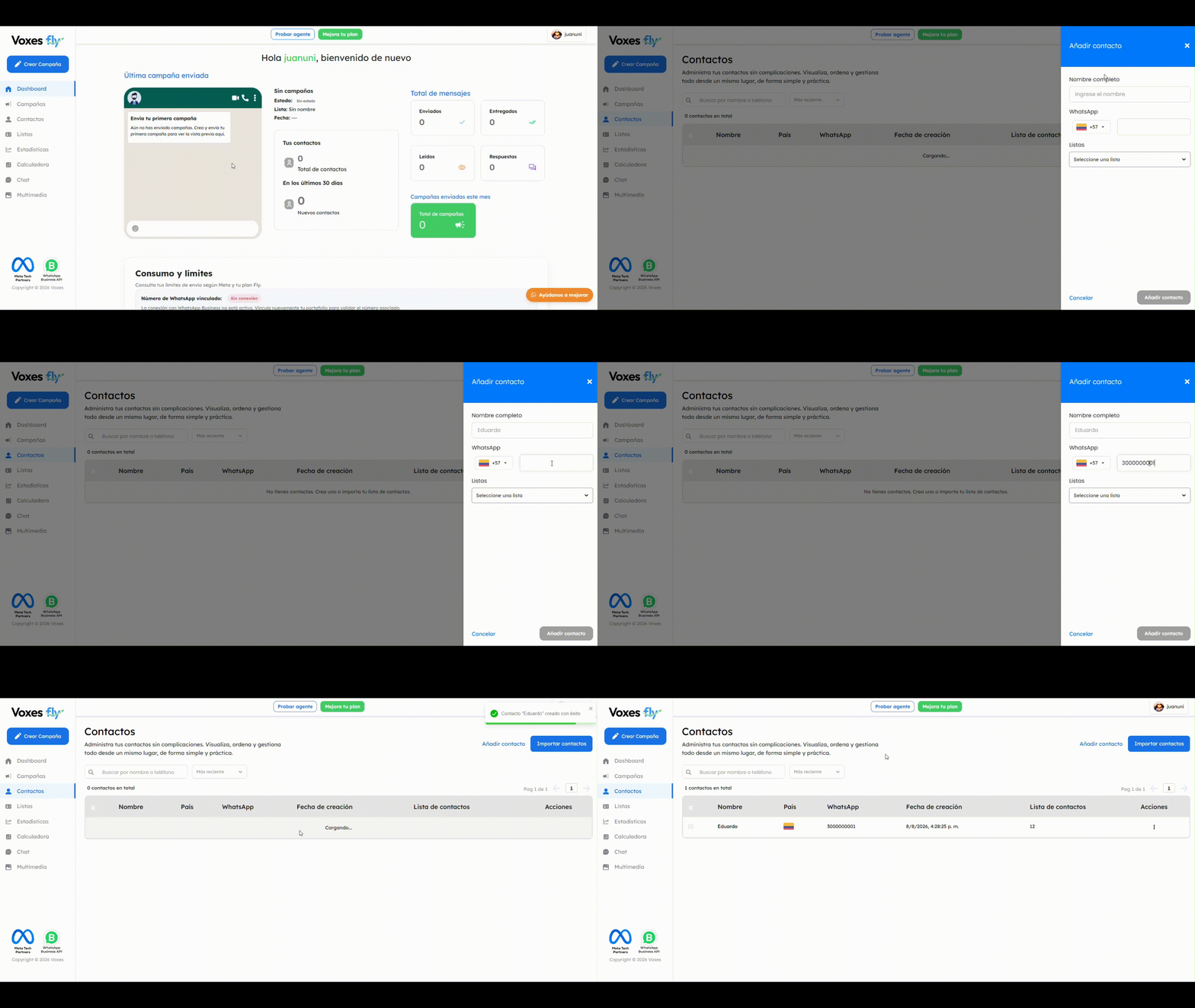
Puedes registrar manualmente un contacto desde la sección Contactos.
1. Ingresa a Contactos.
2. Selecciona Añadir contacto.
3. Completa la información solicitada:
• Nombre.
• Código de país.
• Número de teléfono.
4. Revisa que los datos sean correctos.
5. Selecciona la opción para guardar el contacto.
Después de completar el proceso, el contacto aparecerá en tu base de datos.
¿Cómo registrar correctamente el número?
El código de país y el número de teléfono deben ingresarse por separado.
| Nombre | Código de país | Número de teléfono |
|---|---|---|
| Laura Gómez | 57 | 3001234567 |
En la plataforma, el número se mostrará así:
Ten en cuenta estas recomendaciones:
• Selecciona el código correspondiente al país del contacto.
• No escribas el símbolo + en el código de país.
• Ingresa únicamente el número en el campo correspondiente.
• Evita utilizar espacios, guiones o paréntesis.
• Comprueba que no hayas incluido el código de país dos veces.
• Verifica que el número tenga la cantidad correcta de dígitos.
¿Cómo consultar un contacto?
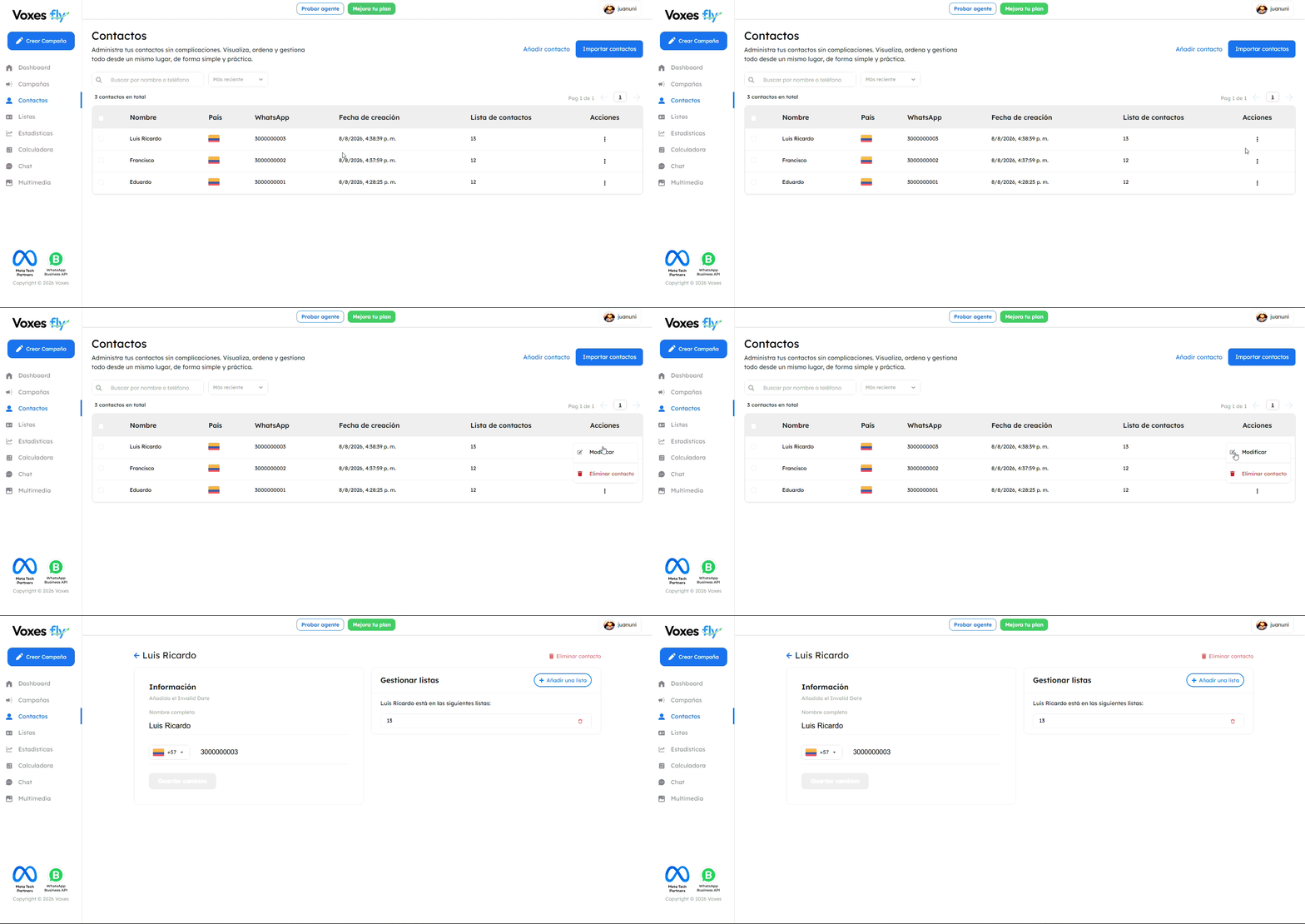
Para revisar la información de un contacto:
1. Ingresa a Contactos.
2. Busca el contacto por su nombre o número.
3. Abre el menú de opciones ubicado al final de la fila.
4. Selecciona Acciones, y luego Modificar para ingresar a su perfil.
En el perfil podrás consultar:
• El nombre del contacto.
• El código de país.
• El número de teléfono.
• Las listas a las que pertenece.
¿Cómo editar un contacto?
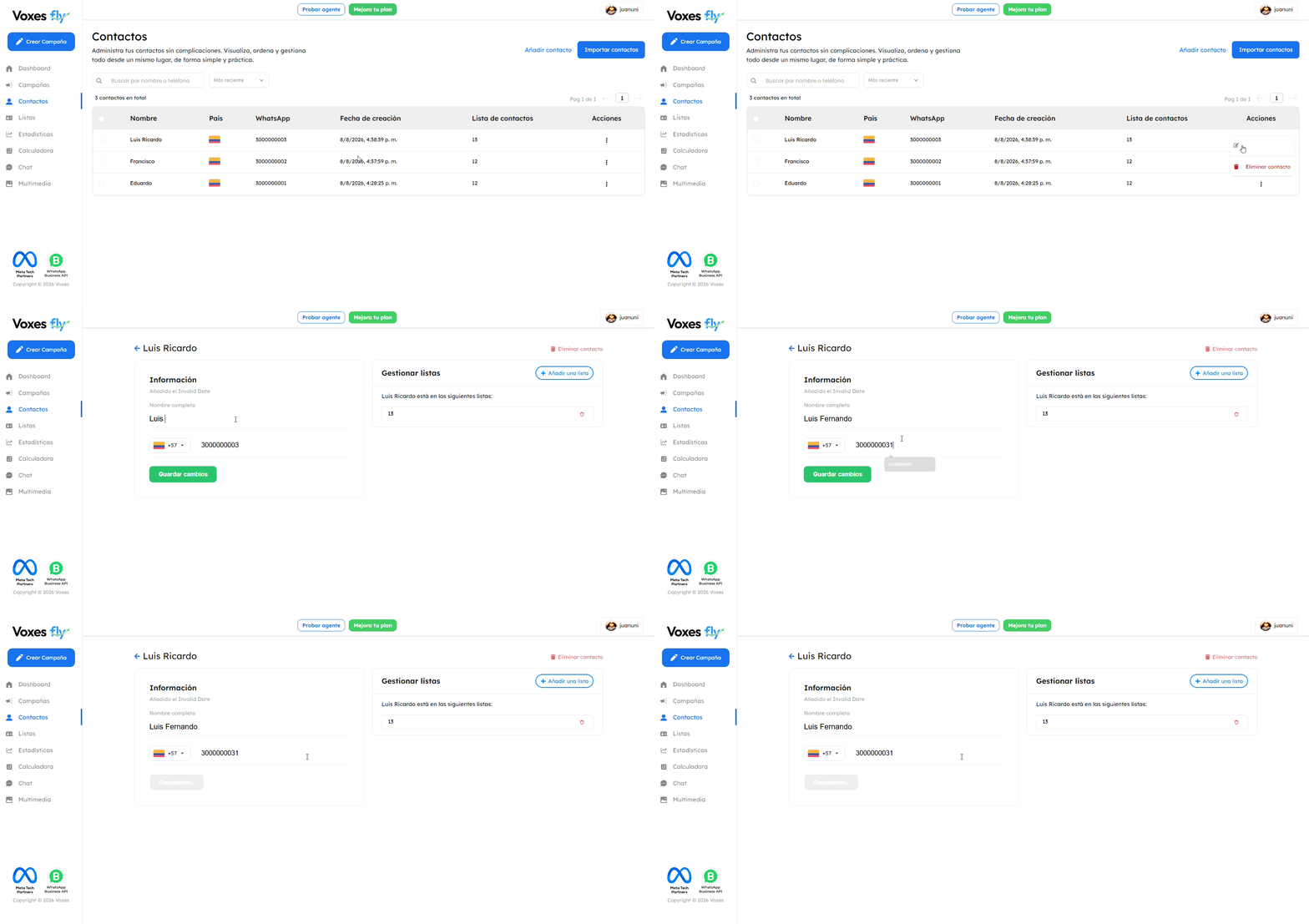
Si necesitas corregir o actualizar la información:
1. Ingresa a Contactos.
2. Localiza el contacto.
3. Abre el menú de opciones.
4. Selecciona Modificar.
5. Actualiza la información necesaria.
6. Guarda los cambios.
Antes de guardar, revisa especialmente el código de país y el número de teléfono.
Si el contacto ya existe y solo necesitas cambiar su información, edítalo desde su perfil en lugar de registrarlo nuevamente.
¿Cómo eliminar un contacto?
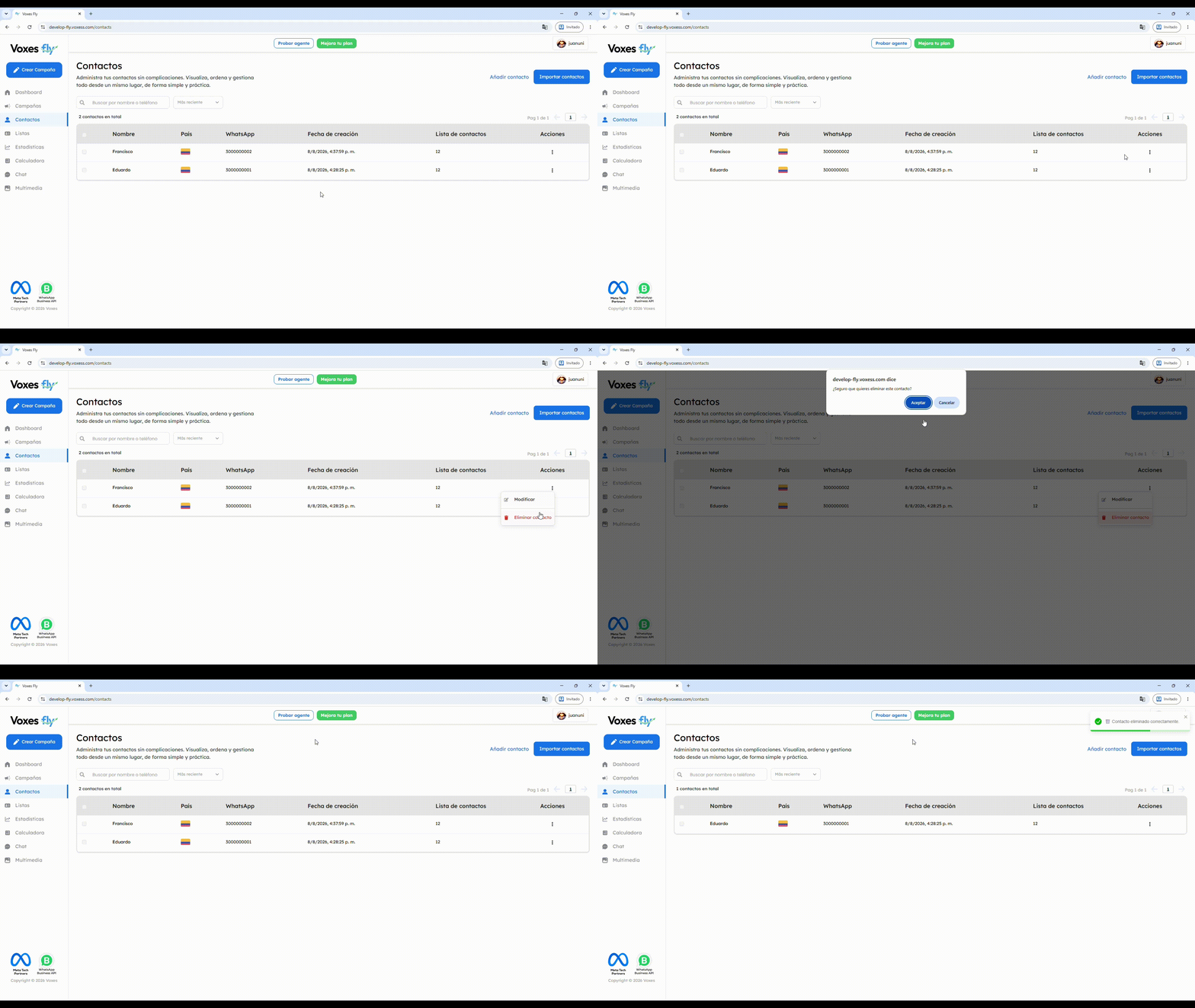
Para eliminar un contacto individual:
1. Ingresa a Contactos.
2. Busca el contacto que deseas eliminar.
3. Abre el menú de opciones.
4. Selecciona Eliminar contacto.
5. Confirma la acción.
Si todavía no tienes uno, podrás crear un nuevo negocio durante el proceso. Antes de confirmar, comprueba que hayas seleccionado el contacto correcto.
¿Cómo eliminar varios contactos?
Puedes seleccionar y eliminar varios contactos al mismo tiempo desde dos lugares de la plataforma.
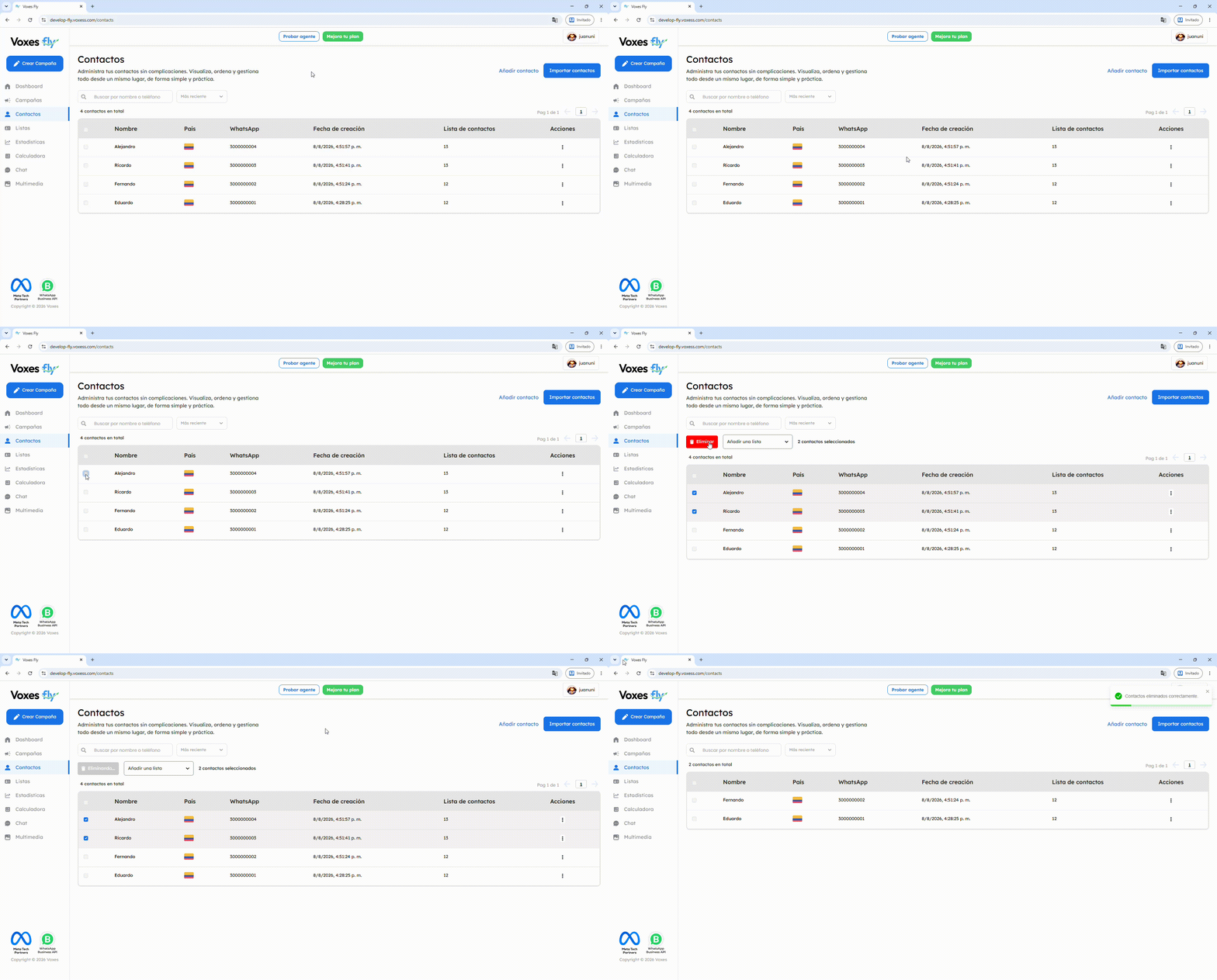
- Opción 1: Desde la sección Contactos
Comprueba que:
1. Ingresa a Contactos.
2. Marca las casillas de los contactos que deseas eliminar.
3. Si deseas seleccionar todos los contactos visibles, utiliza la casilla ubicada en el encabezado de la tabla.
4. Revisa la cantidad de contactos seleccionados.
5. Selecciona Eliminar.
6. Verifica los nombres que aparecen en el mensaje de confirmación.
7. Confirma la eliminación.
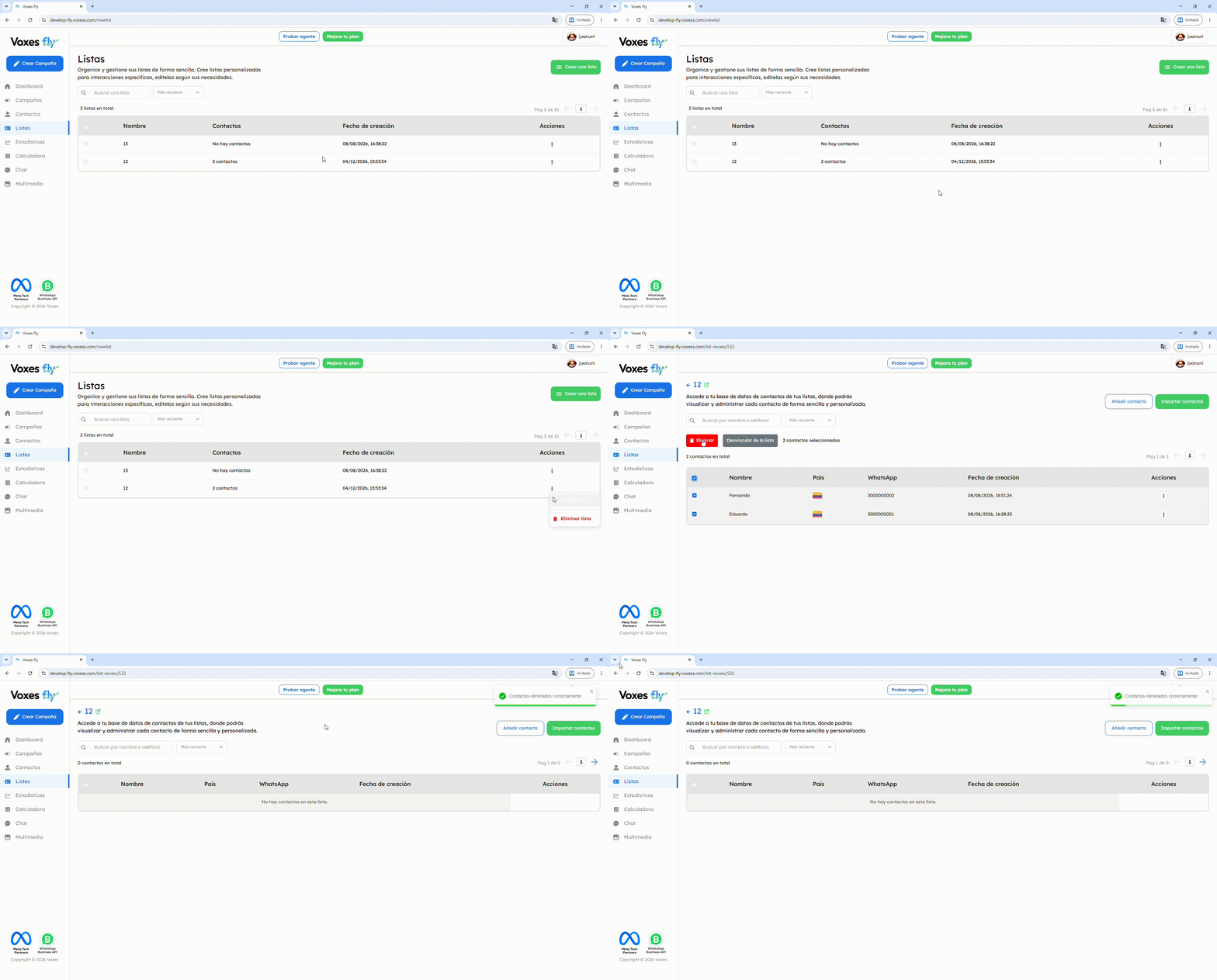
- Opción 2: Desde el detalle de una lista
1. Ingresa a Listas.
2. Abre la lista correspondiente.
3. Marca la casilla de los contactos que deseas seleccionar.
4. Revisa la cantidad de contactos seleccionados.
5. Selecciona Eliminar.
6. Verifica los nombres mostrados en el mensaje de confirmación.
7. Confirma la acción.
Nota
• Eliminar un contacto no es lo mismo que quitarlo de una lista. Si únicamente deseas retirarlo de una lista y conservarlo en Voxes Fly, abre su perfil y utiliza la opción para quitarlo de esa lista.
¿Cómo importar varios contactos?
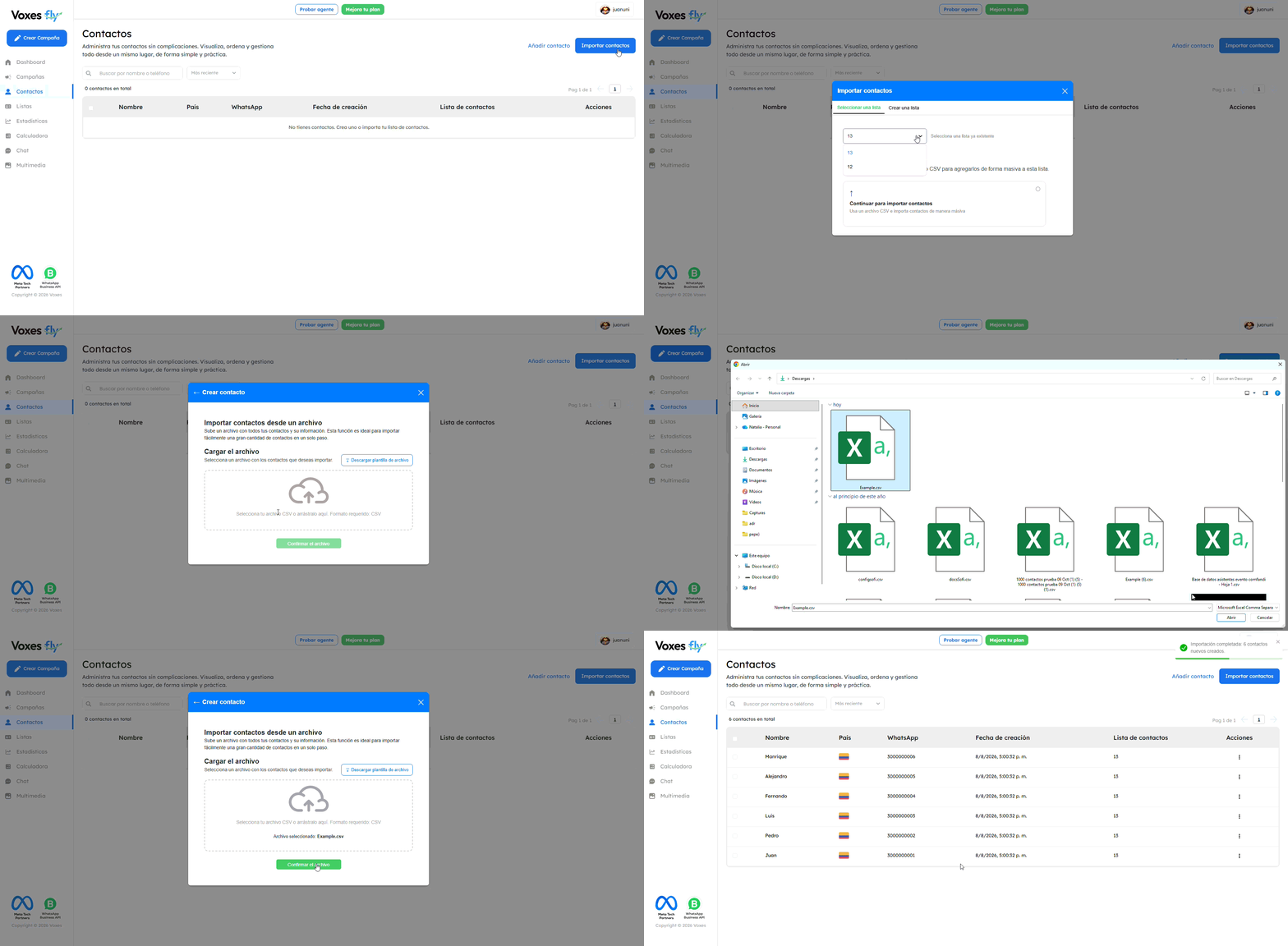
Si necesitas registrar varios contactos al mismo tiempo, puedes importarlos mediante un archivo CSV.
1. Ingresa a Contactos o abre la lista en la que deseas incluirlos.
2. Selecciona Importar contactos.
3. Carga el archivo CSV.
4. Espera mientras Voxes Fly revisa la información.
5. Consulta el resultado de la importación.
6. Si se presentan errores, cerciórate de que el archivo CSV tenga el formato correcto.
Formato requerido del archivo CSV
El archivo debe incluir estas columnas:
name: Nombre del contacto.
country_code: Código del país sin el símbolo +.
phone_number: Número sin espacios ni caracteres especiales.
Antes de importar el archivo, verifica que:
• Tenga formato .csv.
• Los encabezados estén escritos correctamente.
• Cada fila corresponda a un contacto.
• Los campos obligatorios estén completos.
• El código de país no contenga el símbolo +
• Los números no tengan espacios, guiones ni paréntesis.
• No existan filas completamente vacías.
¿Cómo crear una lista?
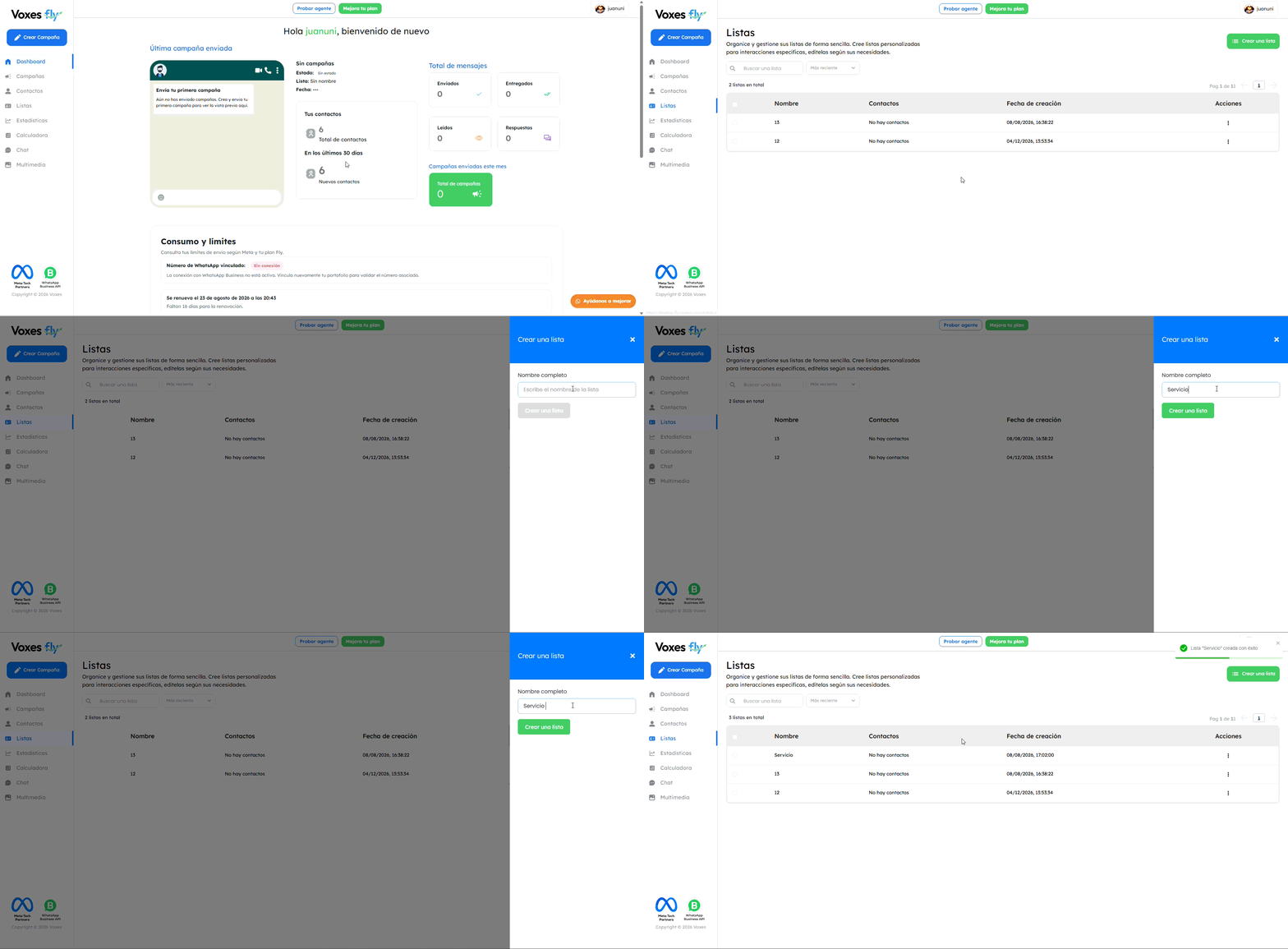
Las listas te ayudan a organizar los contactos que utilizarás en tus campañas
Para crear una:
1. Ingresa a Listas.
2. Selecciona Crear una lista.
3. Guarda la lista.
4. Escribe un nombre que permita identificarla fácilmente
5. Entra a la lista y añade contactos existentes o importa nuevos contactos
Procura utilizar nombres claros para reconocer rápidamente el público incluido en cada lista.
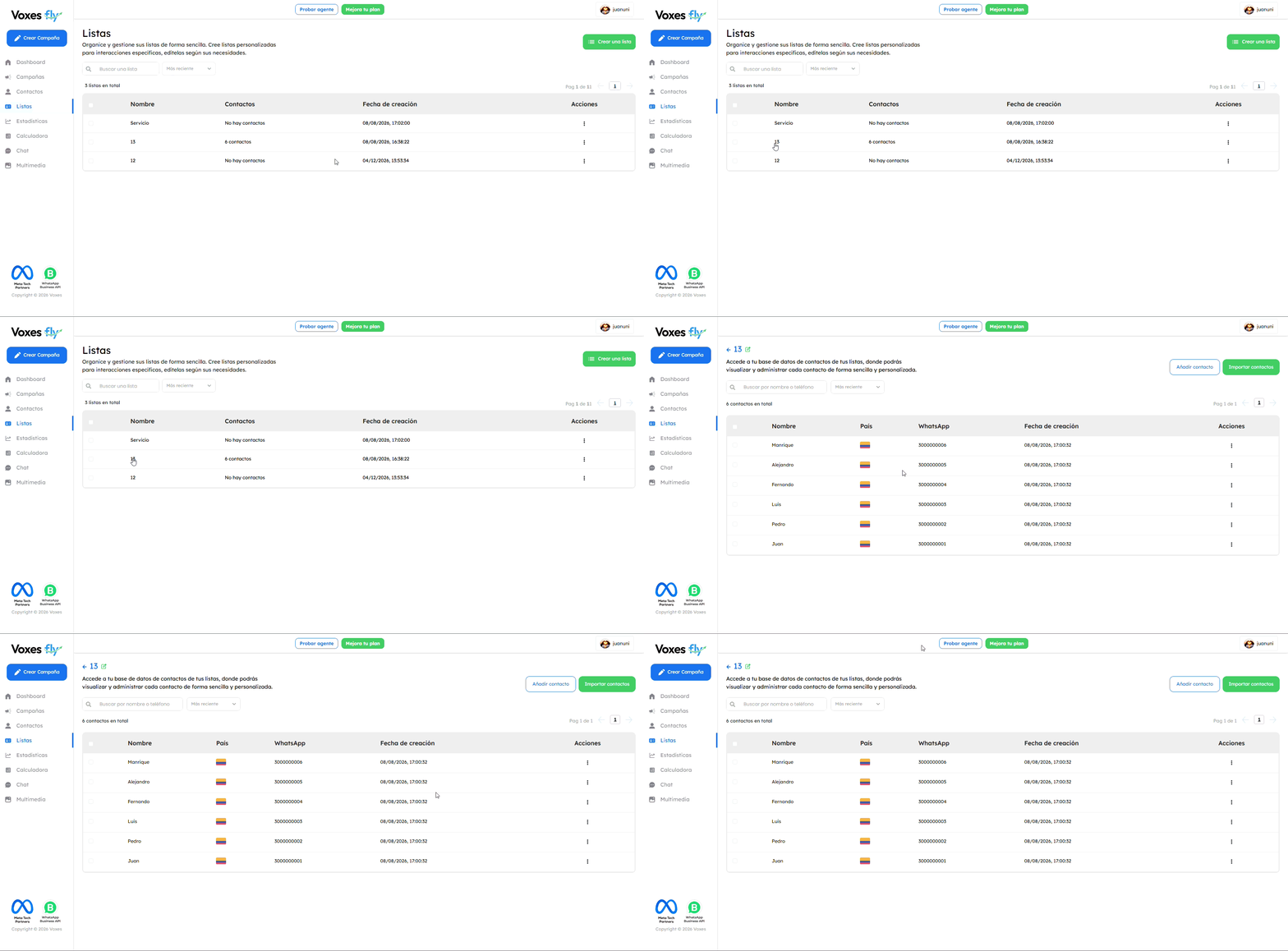
¿Cómo consultar una lista?
1. Ingresa a Listas.
2. Busca la lista que deseas revisar.
3. Selecciónala para abrir su contenido.
Dentro de la lista podrás:
• Consultar los contactos asociados.
• Ver la cantidad total de contactos.
• Buscar un contacto por su nombre o número.
• Seleccionar uno o varios contactos.
• Añadir contactos.
• Importar contactos.
• Abrir el perfil de un contacto.
Si la lista todavía no tiene contactos, la plataforma mostrará el mensaje correspondiente.
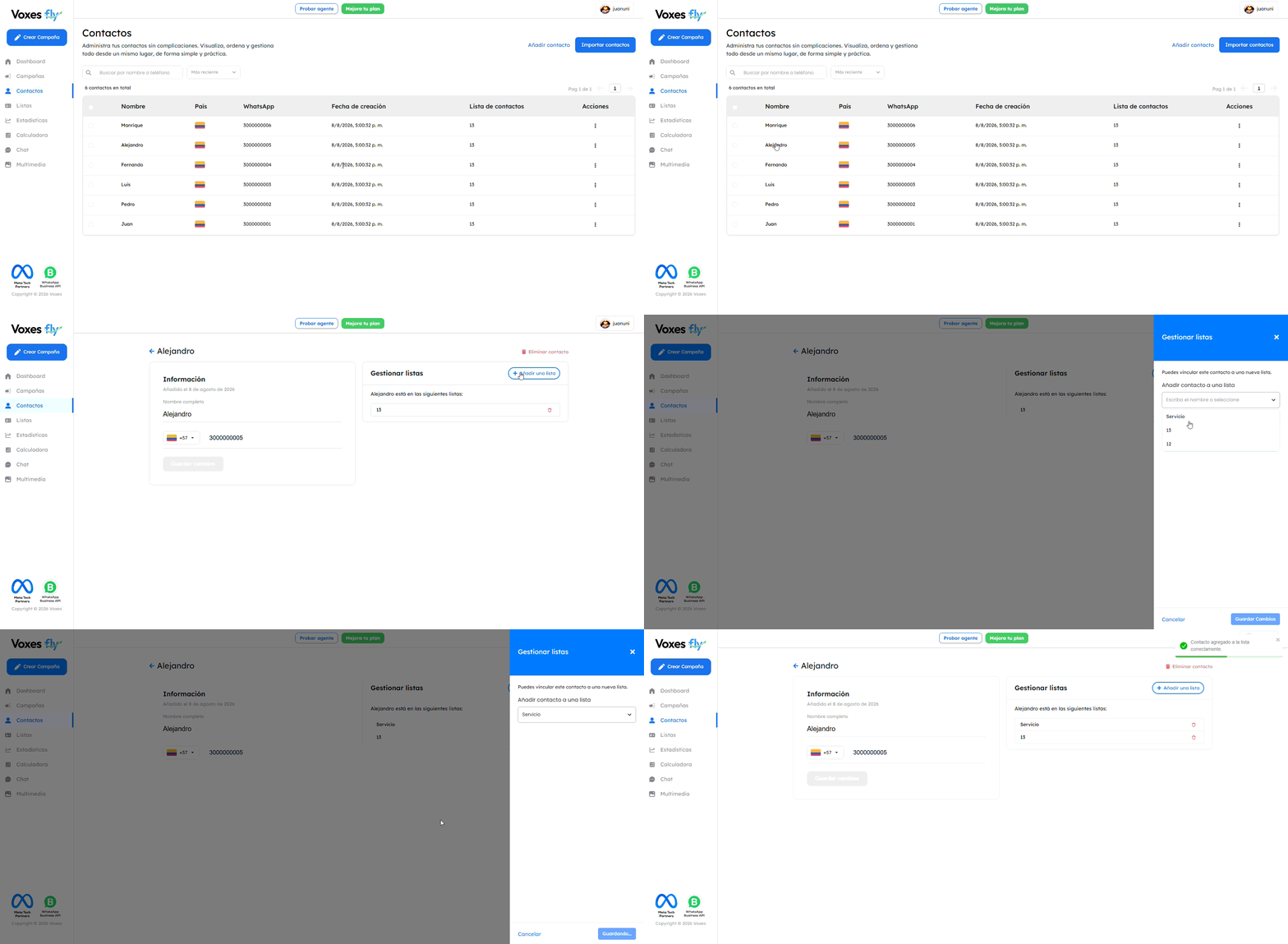
¿Cómo agregar un contacto a una lista?
Desde el perfil de un contacto:
1. Ingresa a Contactos.
2. Busca y abre el contacto.
3. Selecciona Gestionar listas.
4. Selecciona Añadir a una lista.
5. Elige la lista correspondiente.
1. Confirma la acción.
El contacto quedará asociado a la lista seleccionada. Un contacto puede pertenecer a varias listas al mismo tiempo, por lo que no necesitas duplicarlo.
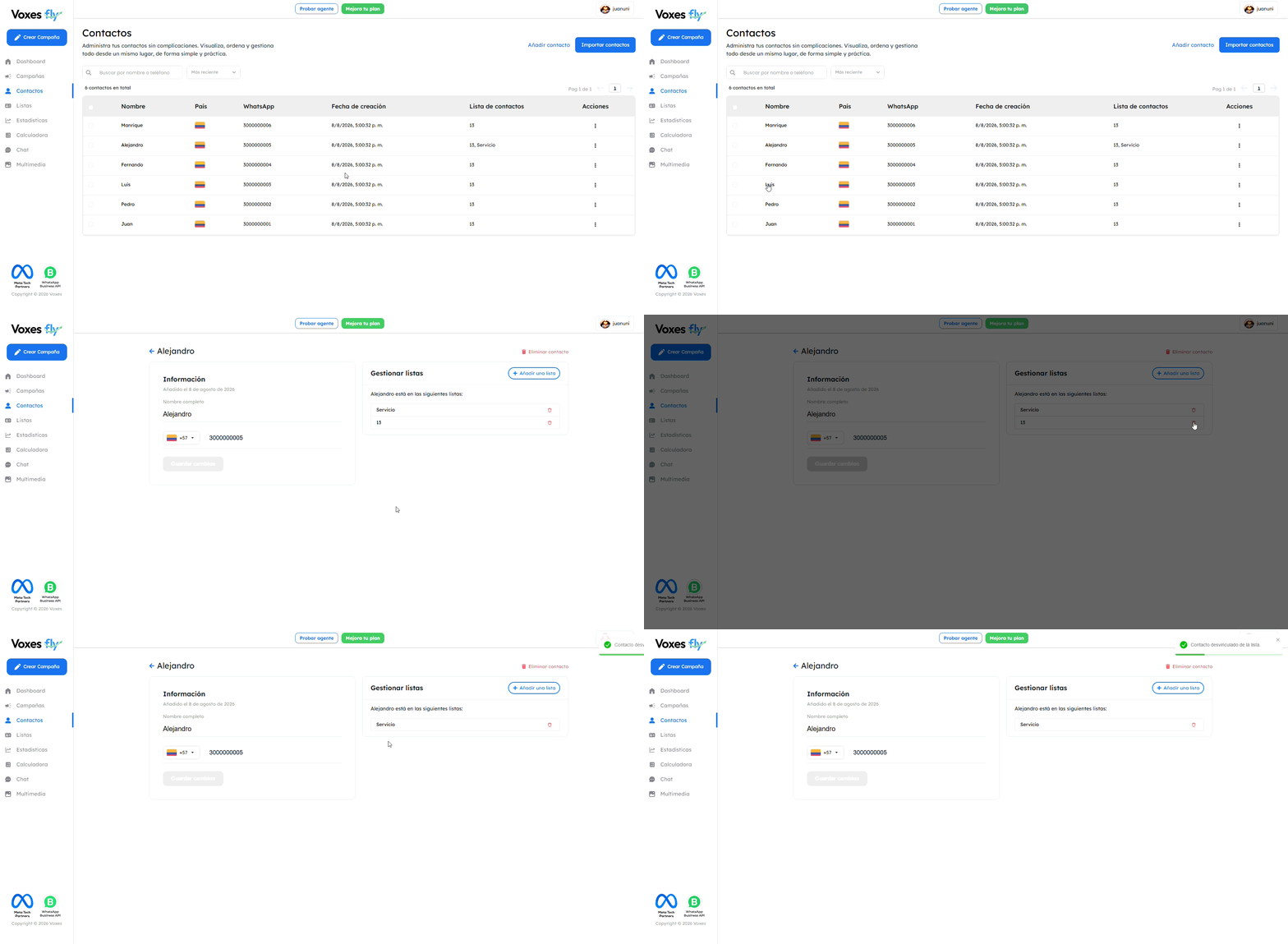
¿Cómo quitar un contacto de una lista?
1. Abre el perfil del contacto.
2. Ubica la sección que muestra las listas a las que pertenece.
3. Busca la lista de la que deseas retirarlo.
4. Selecciona el icono para quitarlo.
5. Confirma la acción.
El contacto dejará de pertenecer a esa lista, pero continuará registrado en Voxes Fly y conservará sus demás asociaciones.
Eliminar un contacto o quitarlo de una lista
Antes de realizar la acción, identifica cuál necesitas:
| Acción | Resultado |
|---|---|
Quitar de una lista | El contacto deja de pertenecer únicamente a la lista seleccionada, pero continúa registrado en Voxes Fly. |
Eliminar contacto | El contacto se elimina de tu base de datos de Voxes Fly. |
Errores comunes al administrar contactos y listas
- Guardar un código de país incorrecto
Esto se debe a la selección de un código de país que no corresponde al número del contacto o escribir el símbolo + en el campo.
Debes de verificar el país antes de guardar e ingresa únicamente el código numérico. Por ejemplo, para Colombia utiliza 57.
- Registrar el código de país en ambos campos
Esto se debe a colocar en el campo del número de teléfono: 573001234567
Debes de separar correctamente los datos:
• Código de país: 57.
• Número de teléfono: 3001234567
- Registrar varias veces el mismo número
Esto se debe a intentar crear nuevamente un contacto cuyo número ya está registrado en Voxes Fly.
Debes de utilizar el buscador para localizar el contacto existente. Si necesitas corregir su información, abre su perfil y selecciona Modificar.
- Importar un archivo CSV sin revisarlo
Esto se debe a cargar un archivo con encabezados incorrectos, filas incompletas, números repetidos o caracteres no permitidos.
Recuerda que debes de verificar que:
• El archivo tenga formato .csv.
• Los encabezados sean correctos.
• Los campos obligatorios estén completos.
• El código de país y el número estén separados.
• Los números no contengan espacios, guiones ni paréntesis.
- Eliminar un contacto cuando solo se desea quitarlo de una lista
Esto ocurre cuando se selecciona Eliminar contacto para retirar a una persona de una lista específica
Debes de abrir el perfil del contacto y quítarlo únicamente de la lista correspondiente. De esta manera, continuará registrado en Voxes Fly y conservará sus demás asociaciones.