¿Cómo conectar WhatsApp Business?
Para crear y enviar campañas desde Voxes Fly, primero debes conectar un número de WhatsApp Business con tu cuenta. La conexión se realiza mediante el flujo oficial de Meta, conocido como Embedded Signup. Durante este proceso, Meta te permitirá seleccionar o crear tu negocio, configurar una cuenta de WhatsApp Business, registrar el número telefónico y autorizar la conexión con Voxes Fly.
Importante
• Las pantallas de selección del negocio, registro del número, verificación y autorización de permisos son administradas directamente por Meta.
Antes de comenzar
Antes de iniciar la vinculación, verifica que cumples con los siguientes requisitos:
• Tener una cuenta activa de Facebook.
• Tener acceso a un Business Manager de Meta.
• Disponer de un número telefónico que pueda utilizarse con WhatsApp Business Platform.
• Tener acceso al número telefónico para recibir el código de verificación (si Meta solicita verificarlo).
Importante
• Si el número ya se encuentra registrado en otra cuenta de WhatsApp Business Platform, Meta podría solicitar pasos adicionales o impedir su vinculación hasta resolver el conflicto.
Video tutorial
Si prefieres seguir el proceso paso a paso, puedes ver el siguiente video antes de continuar.
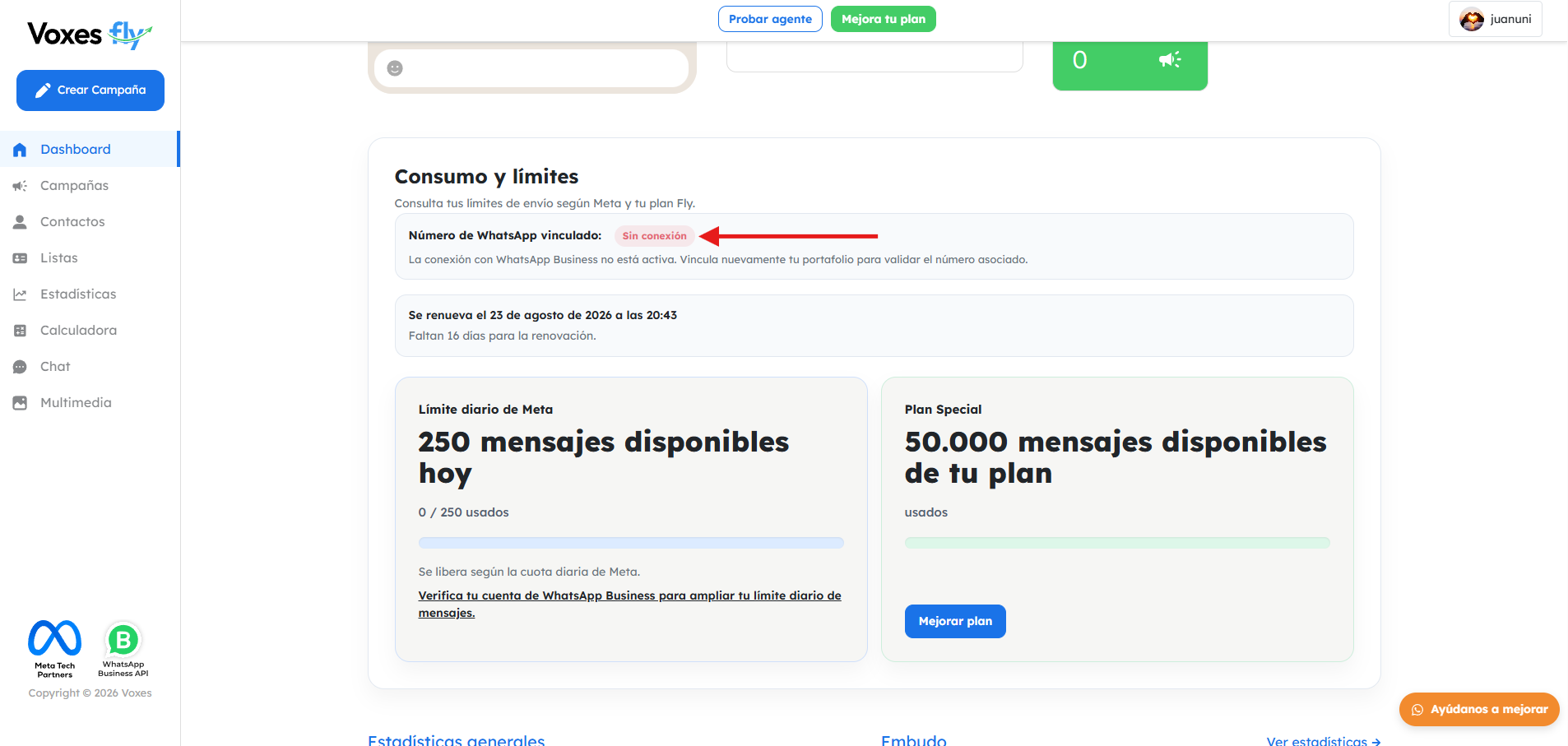
¿Qué significa el estado “Sin conexión“?
Si en Voxes Fly aparece el estado Sin conexión, significa que tu cuenta todavía no tiene un número de WhatsApp Business conectado correctamente.
Mientras la cuenta permanezca en este estado, no podrás utilizar todas las funciones relacionadas con WhatsApp, como crear y enviar campañas.
Para salir del estado Sin conexión, debes seleccionar la opción Conectar con Facebook y completar todo el proceso solicitado por Meta. Cuando la conexión finalice correctamente, Voxes Fly recibirá y guardará automáticamente la información del número.
¿Qué es WhatsApp Business Platform?
WhatsApp Business Platform es la solución oficial de Meta que permite a las empresas enviar y recibir mensajes mediante la API de WhatsApp.
A diferencia de la aplicación tradicional de WhatsApp Business, esta plataforma está diseñada para integrarse con sistemas como Voxes Fly y permite:
• Crear y enviar campañas.
• Automatizar conversaciones.
• Integrar asistentes de IA.
• Consultar estadísticas de los mensajes.
• Gestionar múltiples usuarios y números empresariales.
Para que Voxes Fly pueda utilizar estas funciones, primero debe obtener autorización de Meta para administrar tu cuenta de WhatsApp Business.
Paso 1. Ingresa a la configuración de WhatsApp
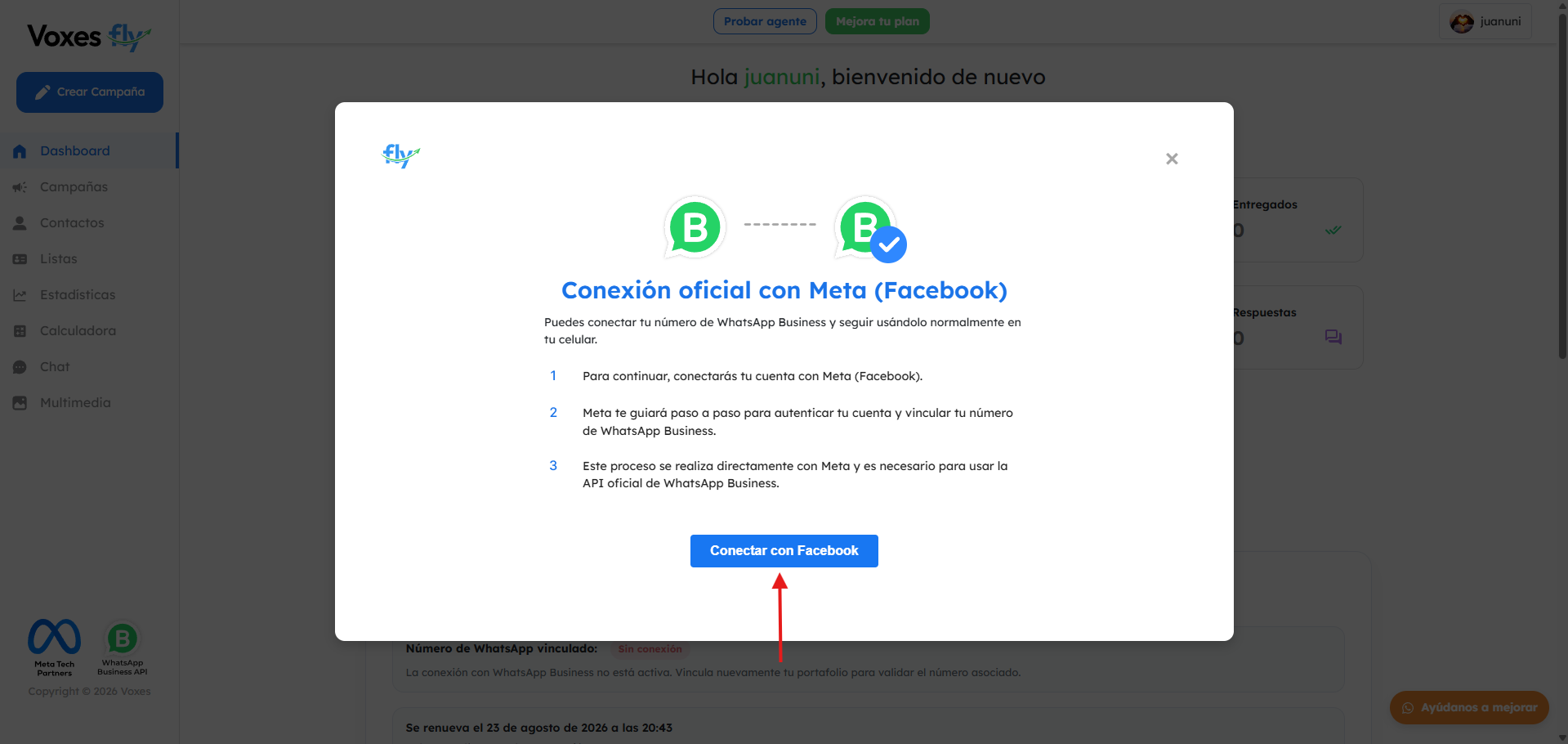
Ingresa a tu cuenta de Voxes Fly. Si todavía no tienes un número conectado, la plataforma mostrará una ventana indicando que debes completar la configuración de WhatsApp.
También puedes iniciar el proceso desde la opción de conexión disponible en tu perfil. Selecciona Conectar con Facebook para continuar. Haz clic para comenzar el proceso.
Paso 2. Inicia sesión con Facebook
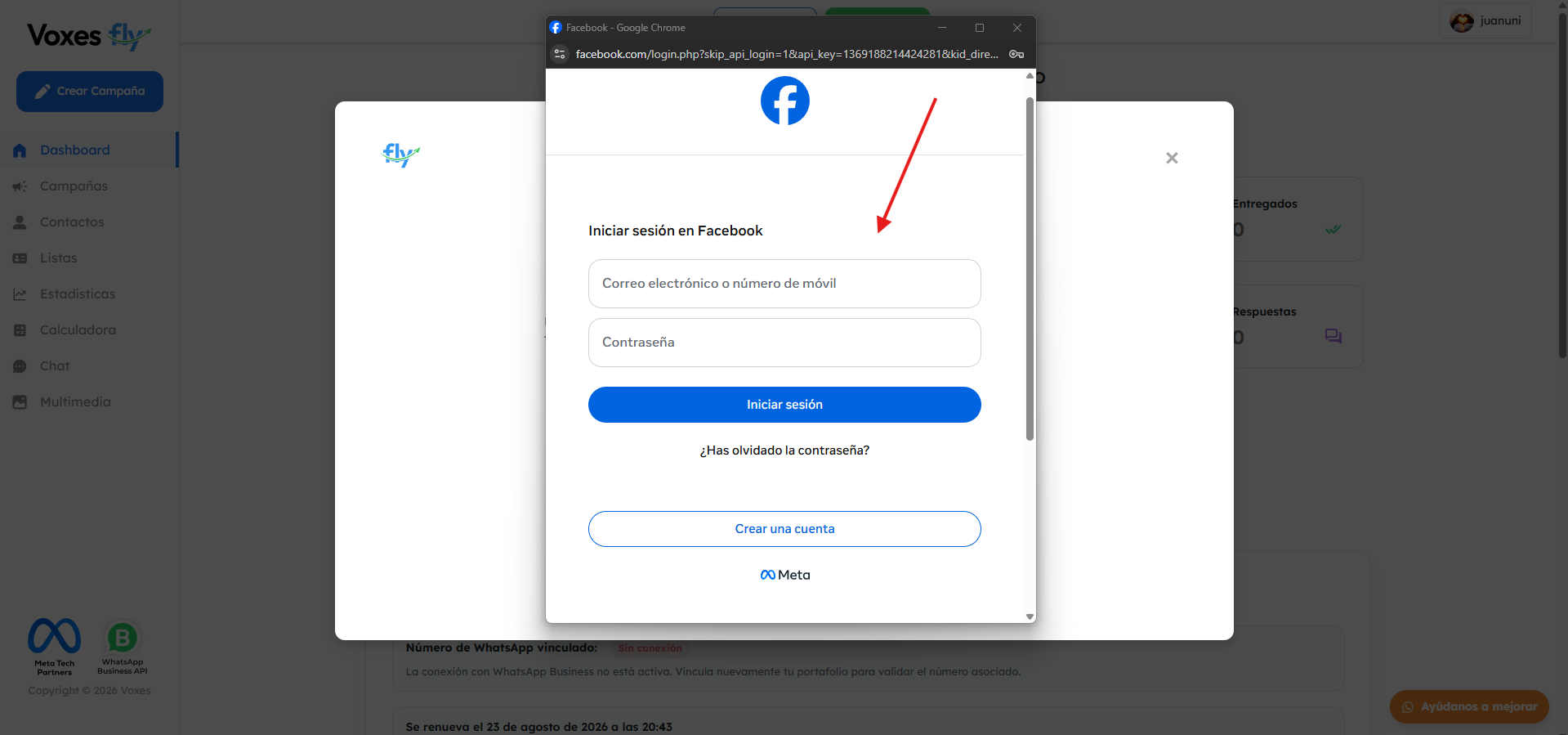
Se abrirá una ventana oficial de Meta.
Inicia sesión utilizando la cuenta de Facebook que tenga permisos de administrador sobre el negocio.
Si ya tienes una sesión iniciada, Meta podrá acceder directamente al siguiente paso.
Importante
• Verifica que estás utilizando la cuenta de Facebook correcta. Si ingresas con una cuenta que no tiene permisos sobre el negocio, es posible que este no aparezca durante el proceso.
Paso 3. Selecciona el negocio
Meta mostrará los negocios (Business Manager) asociados a tu cuenta.
Selecciona el negocio al que pertenece el número de WhatsApp que deseas conectar.
Si todavía no tienes uno, podrás crear un nuevo negocio durante el proceso. Completa la información solicitada y continúa.
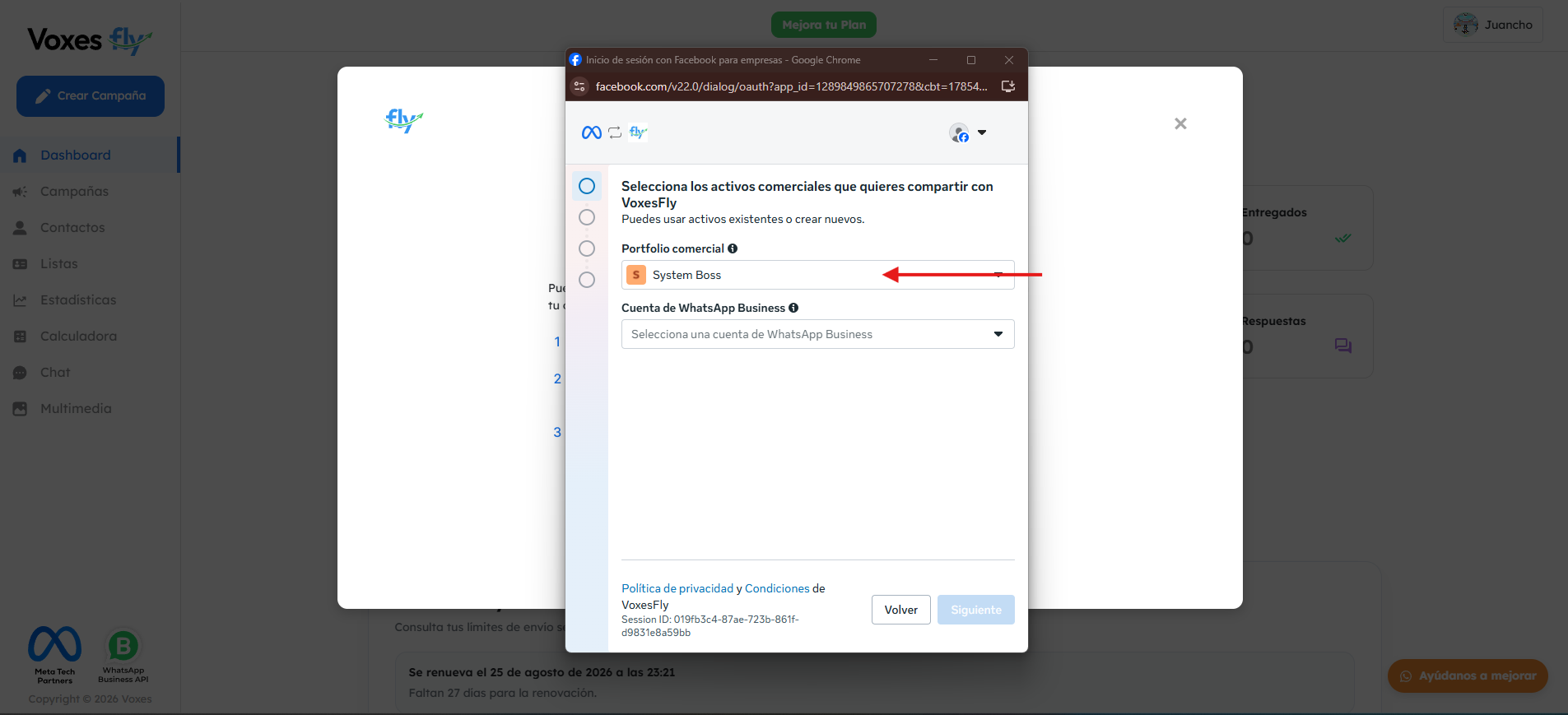
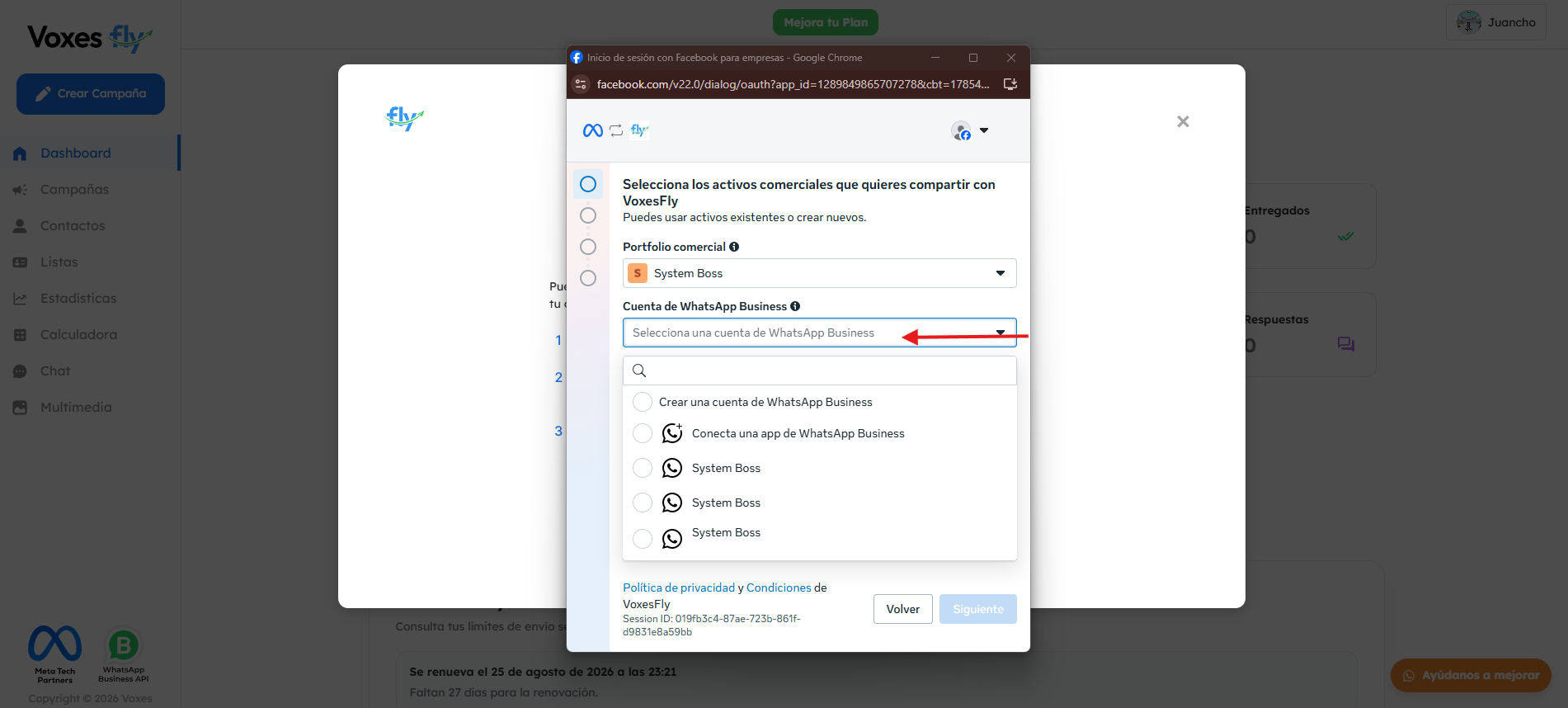
Paso 4. Selecciona o crea la cuenta de WhatsApp Business
En este paso Meta solicitará seleccionar una Cuenta de WhatsApp Business (WABA).
Puedes:
• Elegir una cuenta existente.
• Crear una nueva cuenta.
Si es la primera vez que utilizas WhatsApp Business Platform, normalmente deberás crear una nueva cuenta y proporcionar la información básica solicitada por Meta.
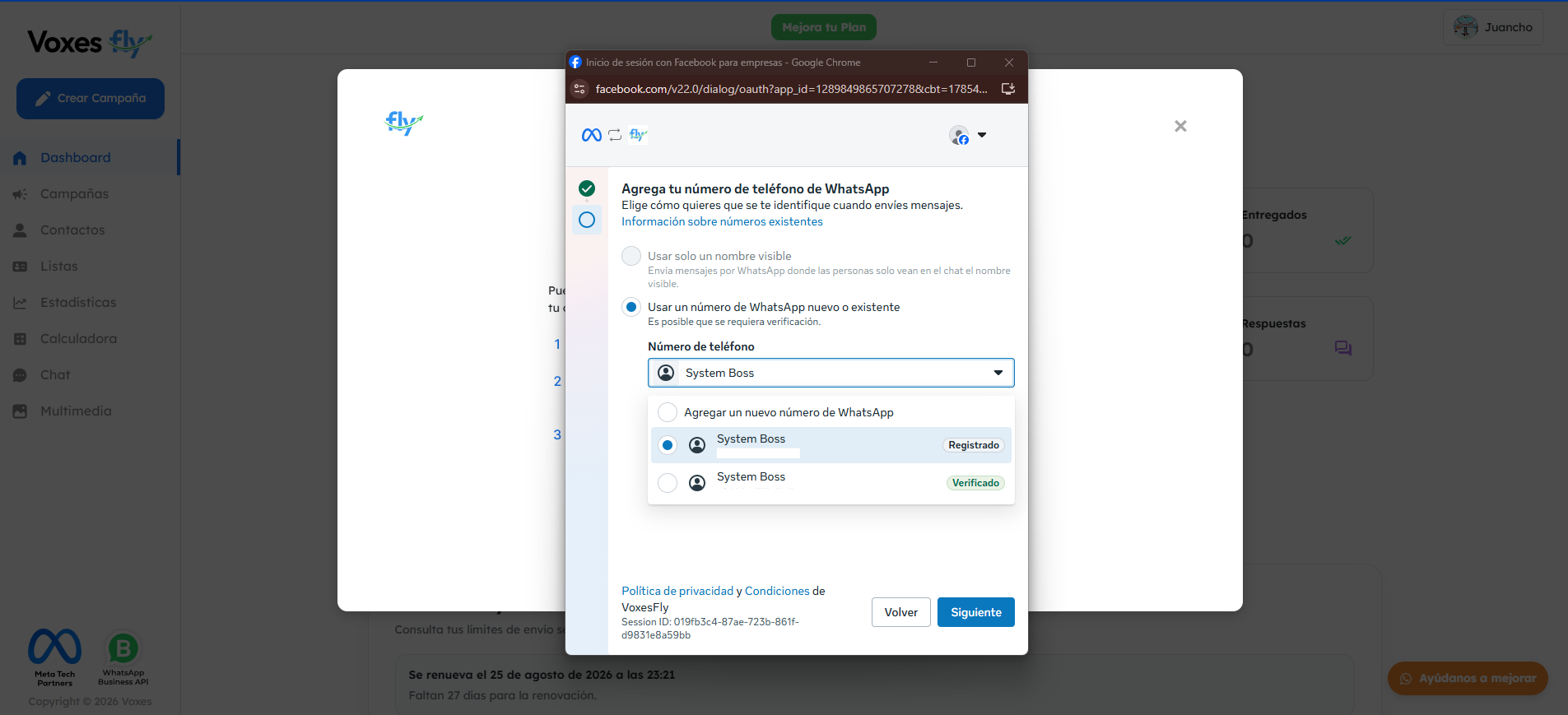
Paso 5. Registrar el número telefónico
Selecciona el número que deseas utilizar.
Si el número todavía no se encuentra registrado en la cuenta seleccionada, Meta podría solicitar información como:
• País.
• Número telefónico.
• Nombre para mostrar (Display Name).
• Categoría del negocio.
Posteriormente enviará un código de verificación mediante SMS o llamada telefónica.
Ingresa el código para confirmar que eres propietario del número.
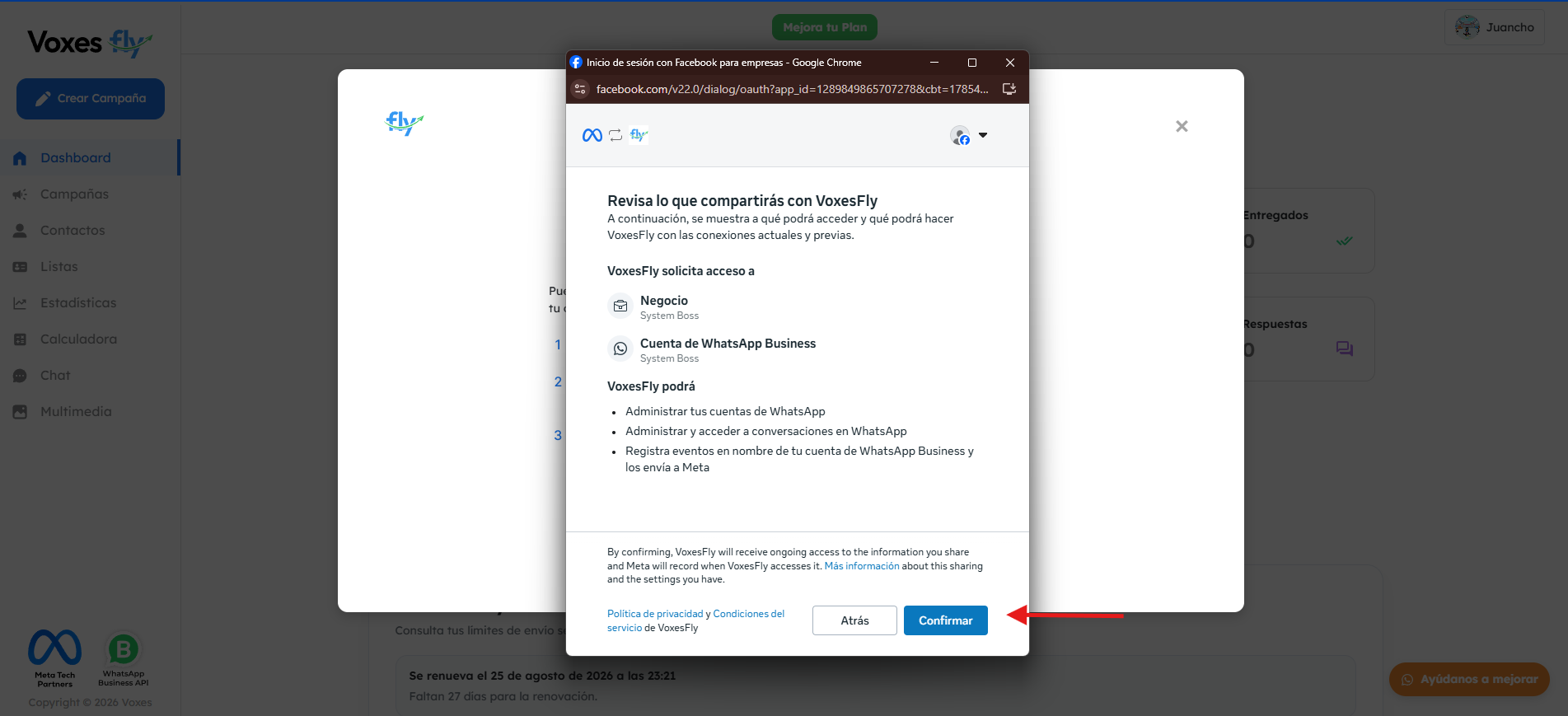
Paso 6. Autoriza los permisos
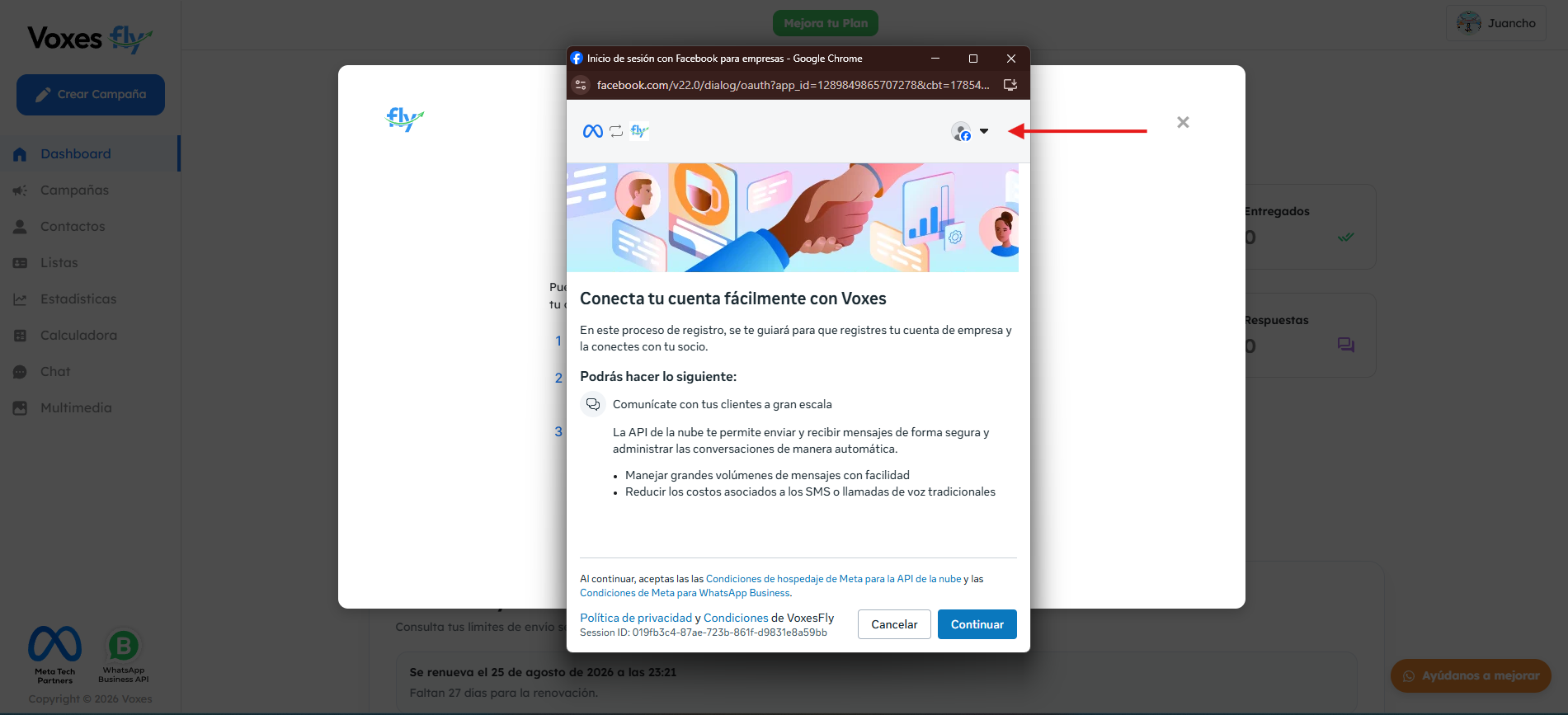
Antes de finalizar, Meta mostrará una pantalla indicando los permisos que concederás a Voxes Fly.
Estos permisos permiten que la plataforma pueda administrar la cuenta de WhatsApp Business para:
• Enviar campañas desde el número conectado.
• Consultar el estado de los mensajes.
• Administrar la integración con la cuenta de WhatsApp Business.
• Obtener la información necesaria para operar el servicio.
Revisa la información y selecciona Continuar o el botón de confirmación mostrado por Meta.
Importante
• Voxes Fly únicamente solicita los permisos necesarios para operar tu cuenta de WhatsApp Business dentro de la plataforma.
No desactives los permisos solicitados durante el proceso. Si falta un permiso necesario, la conexión podría quedar incompleta y Voxes Fly no podrá operar correctamente con el número.
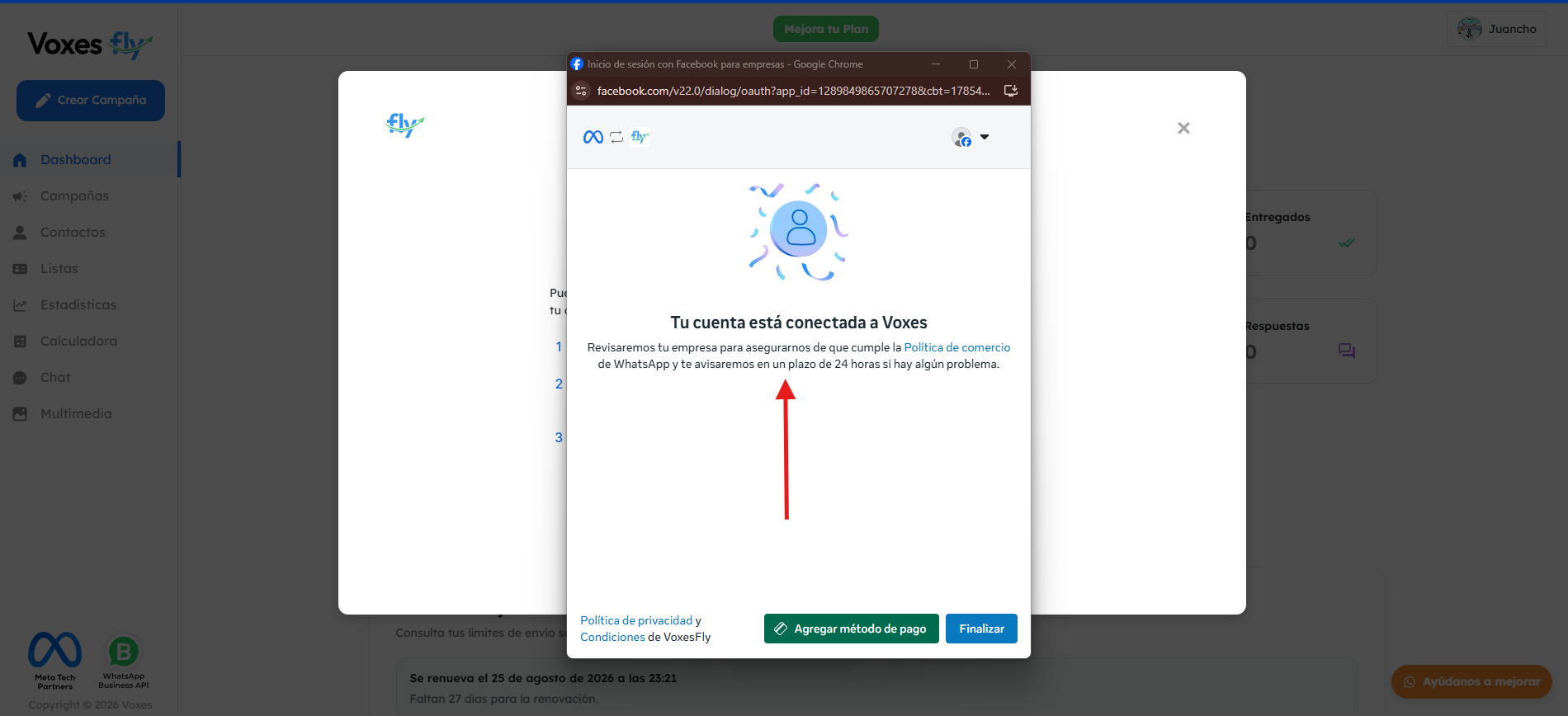
Paso 7. Finalización de la conexión
Cuando el proceso termine correctamente, Meta devolverá la información necesaria para completar la integración. Espera hasta que la ventana confirme que el proceso terminó correctamente. No cierres ni actualices la página mientras la conexión se encuentra en curso.
Entre los datos obtenidos se encuentran:
• Business ID: Identificador único del negocio en Meta.
• WhatsApp Business Account ID (WABA ID): Identificador de la cuenta de WhatsApp Business.
• Phone Number ID: Identificador del número telefónico registrado.
Esta información queda asociada automáticamente a tu cuenta de Voxes Fly, por lo que no es necesario ingresarla manualmente.
¿Cómo verificar que la conexión fue exitosa?
Puedes comprobar la conexión desde tu perfil y desde el Dashboard de Voxes Fly.
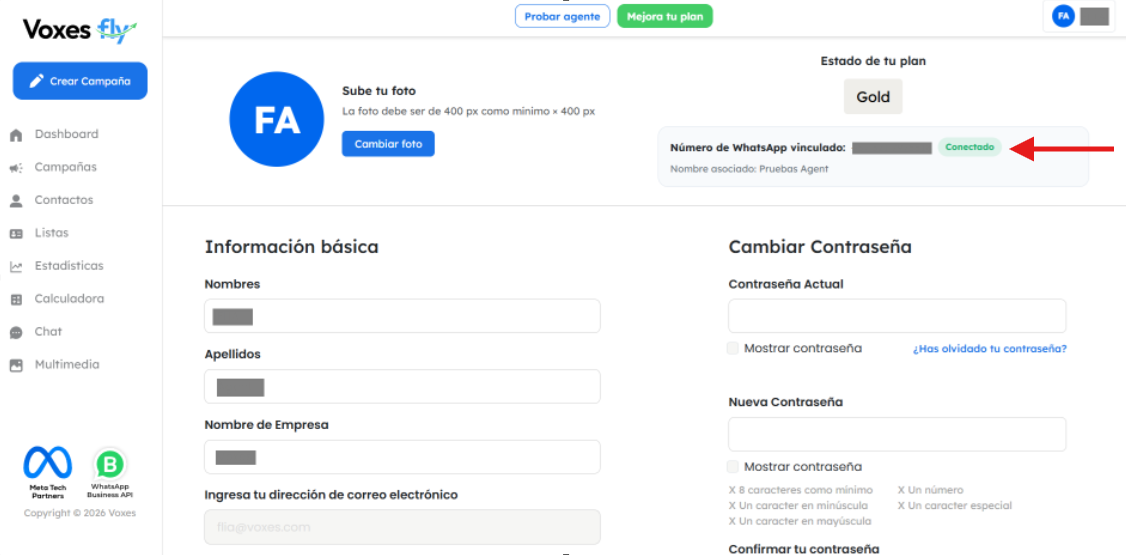
- Verificación desde Perfil
Ingresa a tu perfil y revisa la información relacionada con WhatsApp. La conexión se completó correctamente si:
• Aparece el número de WhatsApp Business vinculado.
• La cuenta ya no muestra el estado Sin conexión.
• Se encuentra disponible la información asociada a la conexión.
- Verificación desde el Dashboard
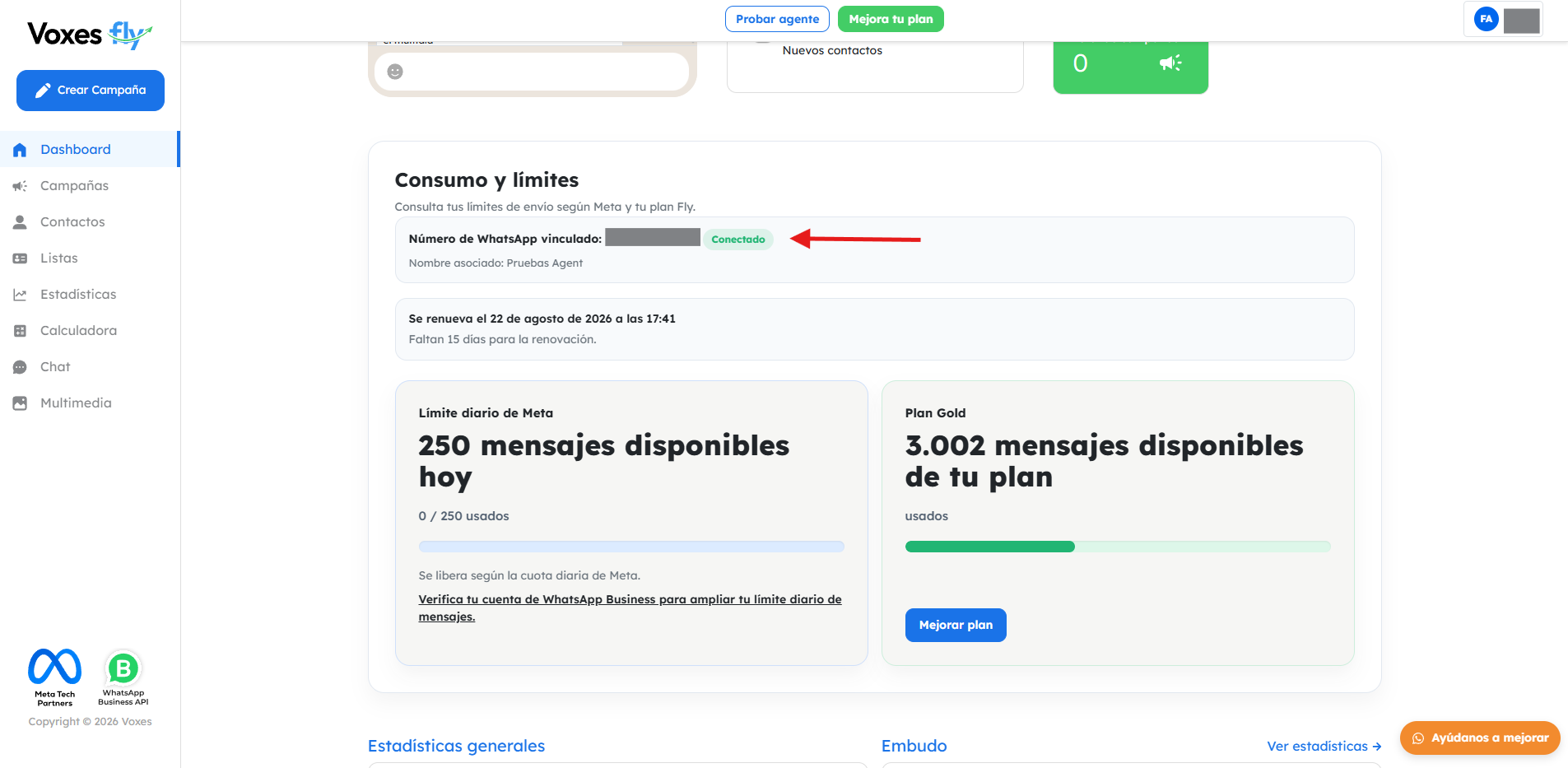
Regresa al Dashboard de Voxes Fly. La conexión se completó correctamente si:
• Ya no aparece la ventana que solicita conectar WhatsApp Business.
• La cuenta dejó de mostrar el estado Sin conexión.
• Puedes ingresar a las funciones necesarias para crear y enviar campañas.
Si la información no cambia inmediatamente, actualiza la página e inténtalo nuevamente.
¿Qué acciones realiza Meta y cuáles realiza Voxes Fly?
Durante la conexión participan Meta y Voxes Fly, pero cada plataforma cumple una función diferente.
- Acciones administradas por Meta
Meta se encarga de:
• Iniciar la sesión con Facebook.
• Mostrar los negocios disponibles.
• Crear o seleccionar la cuenta de WhatsApp Business.
• Registrar y verificar el número telefónico.
• Validar el nombre para mostrar.
• Solicitar y autorizar los permisos.
• Aplicar restricciones o validaciones sobre la cuenta y el número.
- Acciones administradas por Voxes Fly
Voxes Fly se encarga de:
• Iniciar el proceso de conexión.
• Redirigirte al flujo oficial de Meta.
• Recibir la información autorizada al finalizar el proceso.
• Asociar el número con tu cuenta.
• Mostrar el estado de la conexión.
• Habilitar las funcionalidades relacionadas con WhatsApp.
Algunos errores o solicitudes adicionales pueden depender directamente de Meta y no pueden solucionarse desde Voxes Fly.
Solución de problemas
- No aparece mi negocio
Comprueba que iniciaste sesión con la cuenta de Facebook correcta y que tienes permisos suficientes sobre el negocio. Si otra persona administra el negocio, solicita que te otorgue los permisos correspondientes desde Meta. Después de recibir los permisos, cierra la ventana e inicia nuevamente la conexión.
- Mi número ya está registrado
Si el número ya pertenece a otra cuenta de WhatsApp Business Platform, Meta puede impedir la vinculación.
En este caso deberás liberar el número o completar el proceso de migración desde Meta.
- No recibo el código de verificación
Revisa que:
• El número esté escrito correctamente.
• Tenga cobertura.
• Pueda recibir SMS o llamadas.
También puedes intentar nuevamente utilizando el método alternativo de verificación.
- La ventana de Meta no abre
Algunos navegadores bloquean las ventanas emergentes.
Permite los pop-ups para Voxes Fly y vuelve a intentarlo. También puedes desactivar temporalmente las extensiones del navegador que bloqueen ventanas o contenido externo.
- Ocurrió un error durante la conexión
Si el proceso se interrumpe antes de finalizar:
• Cierra la ventana de Meta.
• Vuelve a iniciar la conexión desde Voxes Fly.
• Si el problema persiste, contacta al equipo de soporte indicando el mensaje de error recibido.
- Acepté los permisos, pero sigo apareciendo “Sin conexión”
Actualiza la página y verifica nuevamente el Perfil y el Dashboard. Si el estado no cambia:
1. Confirma que el proceso de Meta haya mostrado una finalización exitosa.
2. Vuelve a iniciar la conexión.
3. Verifica que no hayas desactivado algún permiso.
4. Comprueba que seleccionaste el negocio, la cuenta y el número correctos.
Si el problema continúa, comunícate con soporte.
- Ocurrió un error durante la conexión
Cierra la ventana de Meta y vuelve a iniciar el proceso desde Voxes Fly. Si el error vuelve a aparecer, toma una captura de pantalla y contacta al equipo de soporte. Incluye:
• El mensaje de error completo.
• El paso en el que ocurrió.
• El correo asociado a tu cuenta de Voxes Fly.
• El número que intentas conectar, incluyendo el código del país.
• Una captura de la pantalla, sin compartir contraseñas ni códigos de verificación.
Cuando el número aparezca conectado y el estado Sin conexión haya desaparecido, podrás continuar con la configuración y creación de campañas en Voxes Fly.